Testador de Mouse – Teste de Mouse Online
Clique em cada botão, gire a roda e mova-se pela caixa. Este testador de mouse gratuito verifica os botões esquerdo, direito, central e lateral, detecta conversas de clique duplo e estima sua taxa de pesquisa, diretamente no seu navegador.
Área de teste do mouse
Verifique o Scroll Wheel, Left, Middle, Right e Side Buttons em detalhes.
Estatísticas ao vivo
5 = botão frontal (Avançar)
4 = botão lateral traseiro (Voltar)
Nem todo mouse envia isso para o navegador.
Mova, clique e role dentro desta caixa
Status do botão e da roda
Registro de eventos e histórico de rolagem
O que é um teste com mouse?
Um teste do mouse é uma maneira rápida de descobrir se cada parte do mouse está funcionando bem. Você pressiona os botões, gira a roda e move o cursor, e o testador mostra, ao vivo, exatamente o que seu computador recebeu. Se algo acender, funciona. Se permanecer escuro, você encontrou o seu problema.
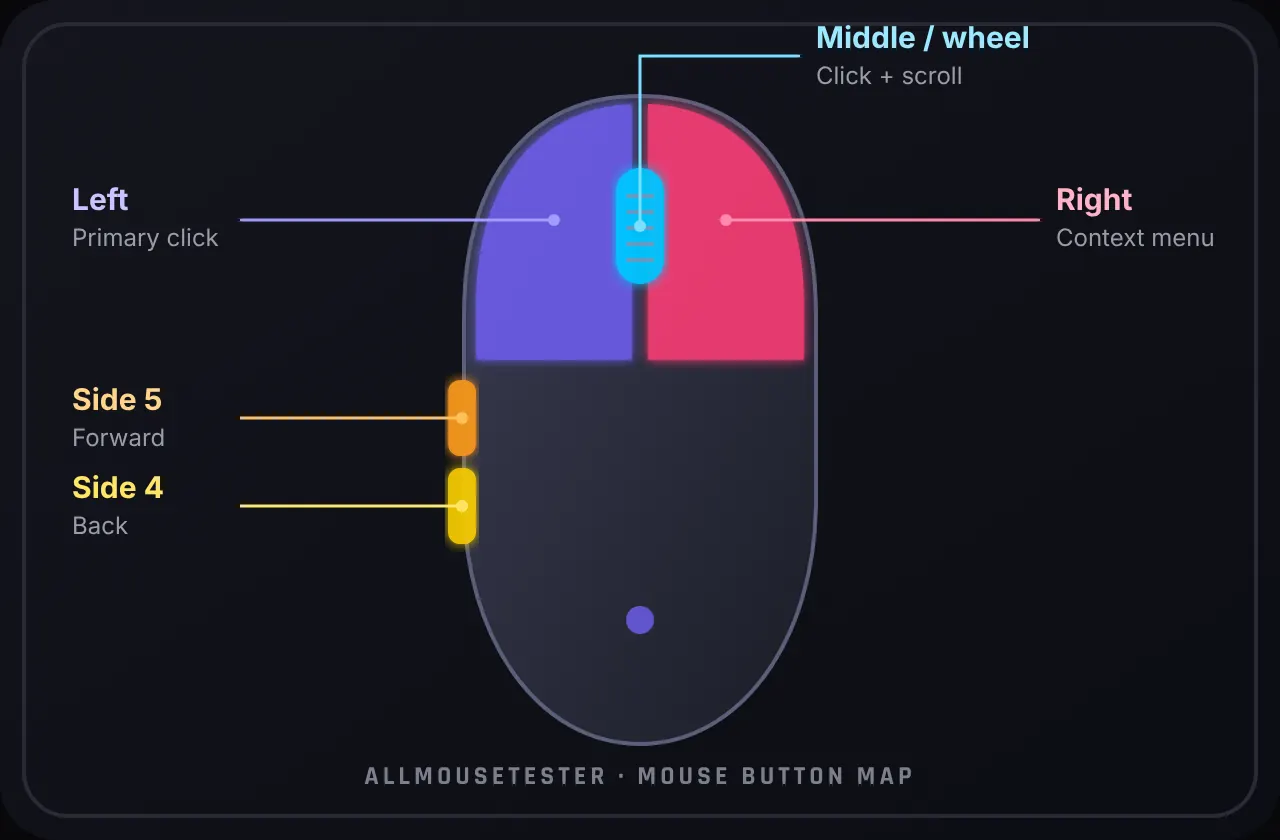
Nosso diagrama do mouse acima reflete sua mão: pressione o botão esquerdo e a concha esquerda brilha, gire a roda e as setas piscarão. Sem suposições, sem software para instalar. Quando você quiser mais diagnósticos de mouse em um só lugar, navegue no testes com mouse hub.
Como testar seu mouse
Honestamente, leva menos tempo do que ler este parágrafo. Aqui está o que fazer:
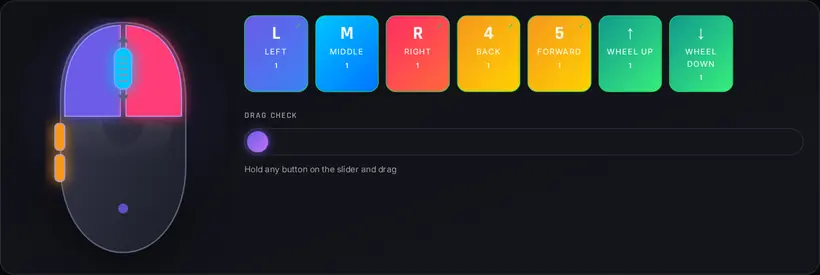
- Press every button. Esquerda, direita, clique da roda e ambos os botões laterais. Cada um deve acender no diagrama e deixar seu bloco roxo.
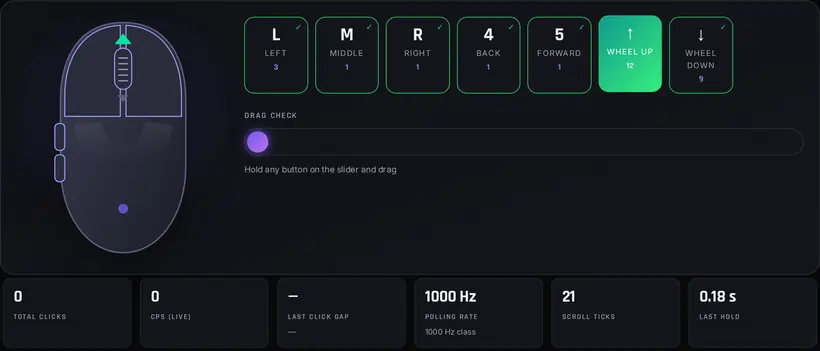
- Roll the scroll wheel. Suba alguns degraus e depois desça. Ambas as setas devem piscar e o contador de ticks deve subir suavemente.
- Click, hold and drag. Mantenha um botão pressionado e mova-se pela caixa. Se o rastreamento for interrompido, o switch será liberado muito cedo.
- Check the results. Todos os blocos acesos e nenhum aviso de vibração? Seu mouse está em boa forma.
Precisa ver mais de perto uma peça? Salte para o teste do botão do mouse, teste da roda de rolagem, teste de clique duplo ou teste de taxa de votação — ou aberto todas as ferramentas. Só no botão direito? Abra o teste de clique direito. Combinar sensibilidade? Use o conversor de sensibilidade. Áudio? Faça um teste de microfone.
Por que meu mouse falhou no teste?
Não entre em pânico ainda. Uma verificação falhada nem sempre é um mouse quebrado. Estes são os suspeitos do costume:
- Your browser is out of date. Versões mais antigas podem perder botões laterais. Atualize o Chrome, Edge, Firefox ou Safari e tente novamente.
- The switch is worn out. Os interruptores têm vida útil e um cansado pode pular cliques ou disparar duas vezes.
- Drivers or mouse software. Um botão remapeado para uma macro pode nunca chegar ao navegador. Redefina-o para o padrão no aplicativo do seu fornecedor.
- Wireless trouble. Uma bateria fraca ou um canal de 2,4 GHz lotado causa queda de entradas. Carregue e aproxime o receptor.
- A flaky USB port. Conecte em uma porta diferente, de preferência diretamente no computador, em vez de em um hub.
- Real hardware damage. Se o mesmo botão falhar em um segundo computador também, é o mouse, não a sua configuração.
Verifique seu mouse em menos de um minuto
Este teste de mouse mostra, em tempo real, exatamente o que seu computador recebe do mouse. Cada pressionamento, liberação, rolagem e movimento acendem no desenho e são gravados no log de eventos. Se algo não acender, você encontrou o seu problema.
Passo a passo
- Pick your device. Deixe-o no Mouse ou mude para Magic Mouse ou Trackpad na parte superior do testador.
- Click every button. Mantenha o cursor dentro da caixa e pressione os botões esquerdo, direito, central e ambos os lados. Cada um acende e sua linha fica verde.
- Roll the scroll wheel. Role para cima e para baixo. O brilho acima ou abaixo da roda mostra a direção e cada marca é contada.
- Click and hold, then drag. Segure um botão por um segundo e mova-se. A leitura Last Hold informa se o botão permaneceu pressionado.
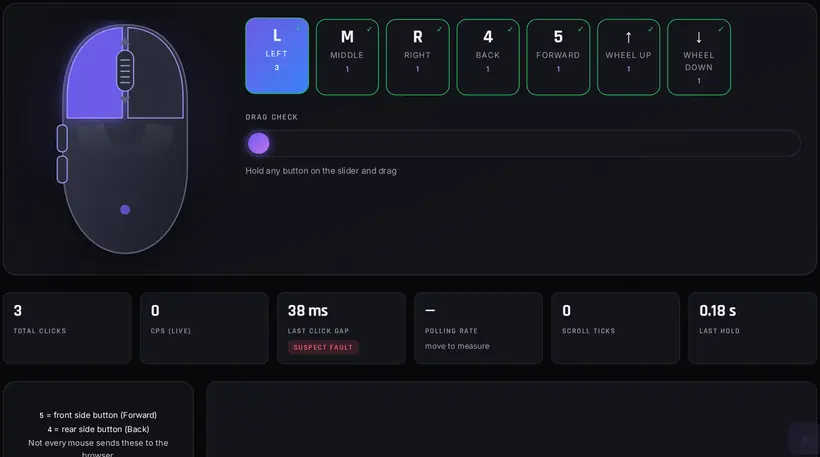
- Watch the interval. Clique lentamente. O intervalo do último clique deve ficar bem acima de 80 ms.
- Check polling rate and smoothness. Mova o mouse rapidamente em círculos por alguns segundos e leia o valor Hz. A trilha deve ser suave, sem desníveis.
- Read your result and reset. Tudo verde? Seu mouse passou. Clique em Redefinir para executar o teste do mouse novamente.
Se todos os botões que você realmente possui acenderem, seu mouse funciona e seus cliques estão sendo registrados. É isso. A maioria das pessoas termina em cerca de 20 segundos.
O que é gravado
Aqui está o que cada parte do testador mostra:
- Mouse illustration: acende os botões esquerdo, direito, central e lateral (4 e 5) enquanto eles são pressionados.
- Live statistics: total de cliques, CPS ativo, intervalo do último clique no mesmo botão, taxa de pesquisa, ticks de rolagem e quanto tempo você manteve pressionado o último botão.
- Button and wheel status: uma lista de verificação que fica verde à medida que cada entrada é confirmada, ou vermelha se um botão parecer estar vibrando.
- Event log and scroll history: uma lista com registro de data e hora de cada evento de pressionar, segurar, rolar e clicar duas vezes nativo.
- Movement trail: uma linha que segue o cursor. Cada ponto é um relatório do mouse, portanto, lacunas e saltos são fáceis de detectar.
Lendo seus resultados
| Resultado | O que você vê | O que fazer |
|---|---|---|
| Normal | Cada botão que você possui fica verde, a rolagem funciona nos dois sentidos, os intervalos ficam acima de 80 ms. | Nada. Seu mouse está bem. |
| Assistir | Os botões principais funcionam, mas falta um botão lateral ou clique do meio, ou um intervalo caiu entre 50 e 80 ms. | Verifique o software do mouse e teste novamente com cliques lentos. |
| Possível problema | O clique esquerdo ou direito não é registrado, um botão é solto enquanto pressionado ou aparecem intervalos inferiores a 50 ms. | Siga o guia de solução de problemas abaixo antes de substituir qualquer coisa. |
Referência de intervalo de cliques
Dois cliques em um único toque é o sintoma clássico de um interruptor desgastado. Use esta tabela para ler a lacuna do último clique:
| Intervalo entre cliques | Veredicto | O que significa |
|---|---|---|
| Over 80 ms | Normal | Clique humano normal, incluindo sequências rápidas de jogos. |
| 50 to 80 ms | Zona cinzenta | Possível com jitter ou clique em borboleta. Repita com cliques lentos e únicos. |
| Under 50 ms | Suspeita de culpa | Quase impossível de fazer de propósito com um dedo. Um forte sinal de salto do switch. |
Guia de solução de problemas
- Se todas as teclas que você possui acenderem, incluindo as setas de rolagem, parabéns, seu mouse passou no teste!
- Se um ou mais botões não acenderem, seu mouse falhou neste teste de mouse. Não entre em pânico ainda.
- Uma falha no teste geralmente se resume a uma de duas coisas. Reason 1: um navegador antigo que não consegue ver todos os botões, então experimente um Chrome, Edge ou Firefox atualizado. Reason 2: o próprio mouse, o que significa um switch desgastado, um remapeamento de driver ou software ou uma conexão sem fio fraca.
- O botão do meio não funciona? Experimente o teste guiado do botão do mouse. As teclas também estão funcionando? Use o Testador de teclado, faça um teste de digitação ou o contador de barra de espaço. Tem um controlador? Experimente o Testador de gamepad.
Tipos de testes de mouse que você pode executar aqui
Um mouse faz mais do que clicar, então um bom verificador de mouse também deve testar mais do que cliques. Esta página cobre o básico, e cada uma delas tem sua própria ferramenta específica, se você quiser se aprofundar:
Teste do botão do mouse: botões esquerdo, direito, central e lateral
Cada botão, um de cada vez. Os botões laterais 4 e 5 são fáceis de esquecer, por isso têm linhas próprias. Aprofunde com o teste de botões do mouse.
Teste de clique duplo
O testador mede a lacuna entre dois pressionamentos do mesmo botão e sinaliza lacunas que são curtas demais para serem humanas. Sessões completas ao vivo no Teste de duplo clique.
Teste da roda de rolagem
Cada entalhe da roda conta como um tique, e o registro mostra para onde foi. Se alguma vez ele “desligar” enquanto você rola para cima, o codificador da roda está sujo ou desgastado. Veja o Teste da roda de rolagem, que também rastreia a velocidade de rolagem.
Teste de arrastar e soltar
Segure um botão e mova. Se o tempo de espera for redefinido no meio do arrasto, a chave será liberada. O Teste de arrastar e soltar do mouse tem um alvo de arrasto adequado.
Teste de retenção do mouse
A leitura Last Hold informa quanto tempo um botão permaneceu pressionado. Use o Teste de retenção do mouse para esperas longas.
Taxa de polling
Mova-se rapidamente em círculos e o testador estima os relatórios por segundo. Para um modo mais preciso que lê atualizações brutas de ponteiro, use o Teste de taxa de votação.
Cliques por segundo (CPS)
O número CPS ao vivo conta os cliques no último segundo. Para uma pontuação cronometrada, experimente o Teste de velocidade de clique ou navegue em todos Testes CPS.
Problemas comuns e correções de mouse
A maioria dos relatos de “mouse quebrado” acaba sendo um dos poucos padrões. Use o testador acima primeiro e depois vá para uma ferramenta específica quando quiser um veredicto mais claro.
- Clique duplo com um único toque. Um interruptor desgastado salta e o sistema operacional vê dois cliques. Confirme com o teste de clique duplo. A limpeza raramente ajuda; substituição ou troca de switch sim.
- Roda do mouse pulando ou rolando ao contrário. Poeira no codificador ou um detentor com falha. Execute o teste da roda de rolagem e observe os tiques reversos enquanto você rola em uma direção.
- Botões laterais não respondem. Alguns navegadores e remapeamentos de fornecedores ocultam os botões 4 e 5. Redefina as macros, tente outro navegador e use o teste do botão do mouse.
- Cursor pulando ou com atraso. Verifique a superfície, a carga ou a distância do receptor e, em seguida, meça Hz com o teste de taxa de votação e suavidade do sensor com o teste de instabilidade do mouse.
- Clicks feel delayed in games. Compare o atraso de entrada no teste de latência do mouse e certifique-se de que seu DPI (or calculadora de eDPI) e as configurações de aceleração do sistema operacional correspondem ao que você espera (teste de aceleração).
- Clique esquerdo não funciona. Teste primeiro em outro computador e navegador. Se continuar falhando, normalmente o interruptor está gasto.
- Cursor desviando ou tremendo. A causa comum é um sensor sujo ou uma superfície brilhante. Limpe a janela do sensor e use um mousepad adequado.
Ainda não tem certeza depois dessas verificações? Abra o todas as ferramentas e execute os testadores de teclado, som ou gamepad se o problema não for o mouse.
Quando substituir o mouse
Você não precisa de um mouse novo para cada aviso. Substitua-o quando a mesma falha aparecer em um segundo computador, após uma redefinição do driver e em mais de um navegador. Sinais típicos de fim de vida:
- O clique esquerdo ou direito vibra abaixo de 50 ms, mesmo com toques lentos.
- Um botão principal não consegue ser pressionado durante o arrasto, então as seleções caem no meio do movimento.
- A roda pula entalhes a cada poucos movimentos ou só funciona quando pressionada com força.
- A taxa de polling permanece muito abaixo do Hz nominal do mouse em uma porta USB limpa.
Mouses de escritório econômicos são mais baratos para substituir do que para consertar. Placas de última geração geralmente podem aceitar novos switches. De qualquer forma, teste novamente aqui após qualquer correção para saber se a alteração realmente funcionou.
Perguntas frequentes
Este testador de mouse é gratuito?
Sim, completamente. Não há inscrição, download e limite de quantas vezes você executa o teste do mouse.
Este teste de mouse funciona em todos os navegadores?
Quase todos eles. Qualquer Chrome, Edge, Firefox, Safari, Opera ou Brave atualizado fará o trabalho. Alguns navegadores muito antigos não conseguem ver os botões laterais, então se os botões 4 e 5 não acenderem, atualize seu navegador primeiro e teste novamente.
Funciona em Mac, Linux e Chromebook?
Sim. O testador é executado dentro do navegador, então Windows, macOS, Linux e ChromeOS funcionam. Em um Mac, o Magic Mouse e o trackpad relatam cliques e rolagem, mas não possuem botões laterais.
Por que meu mouse está clicando duas vezes?
A causa mais comum é um interruptor desgastado que repica. Confira o valor Último intervalo de clique acima: abaixo de 50 ms em um único clique provavelmente indica repique, e entre 50 e 80 ms vale repetir com cliques lentos e deliberados. Nosso teste de clique duplo confirma.
Um botão não responde. E agora?
Experimente primeiro outro navegador e outra porta USB. Ainda nada? Reinicie o software do mouse e teste em um segundo dispositivo para descartar o seu PC.
Posso testar o touchpad do meu laptop aqui?
Sim. Mude o modo do dispositivo para Trackpad. Toques, rolagem com dois dedos e gestos de clique com o botão direito são registrados ou usam o dedicado teste do trackpad.
Considerações finais
Um mouse confiável deve passar despercebido: cada clique registra uma vez, a roda rola com suavidade e o cursor vai exatamente para onde você aponta. Este testador gratuito no navegador ajuda a confirmar isso em menos de um minuto—sem instalar nada nem criar conta—para detectar um switch gasto, scroll irregular ou rastreamento estranho antes que atrapalhe um jogo ou o trabalho. Passe pelos botões, role a roda e mova o ponteiro; abra uma ferramenta mais específica só se algo parecer errado. Para mais opções, veja a lista completa de ferramentas e fique com as que realmente precisa. Volte sempre que trocar de mouse, atualizar drivers ou quiser uma checagem rápida.
Mais ferramentas grátis
Veja mais testes grátis de mouse, clique, teclado, som, tela e jogos no AllMouseTester.
Prefere um aquecimento divertido antes do teste? Experimente o Stimulation Clicker. Para mira e reflexos, abra o teste de tempo de reação ou treinador de mira.