Penguji Mouse – Tes Mouse Online
Klik setiap tombol, putar roda dan gerakkan di sekitar kotak. Penguji mouse gratis ini memeriksa tombol kiri, kanan, tengah, dan samping, menangkap obrolan klik dua kali, dan memperkirakan tingkat polling Anda, langsung di browser Anda.
Area Uji Tikus
Periksa Scroll Wheel, Left, Middle, Right dan Side Buttons secara detail.
Statistik Langsung
5 = tombol samping depan (Maju)
4 = tombol samping belakang (Kembali)
Tidak semua mouse mengirimkan ini ke browser.
Pindahkan, klik & gulir ke dalam kotak ini
Status Tombol & Roda
Log Peristiwa & Riwayat Gulir
Apa Itu Tes Tikus?
Pengujian mouse adalah cara cepat untuk mengetahui apakah setiap bagian mouse Anda berfungsi dengan baik. Anda menekan tombol, memutar roda dan menggerakkan kursor, dan penguji menunjukkan secara langsung apa yang diterima komputer Anda. Jika ada sesuatu yang menyala, itu berhasil. Jika tetap gelap, Anda telah menemukan masalah Anda.
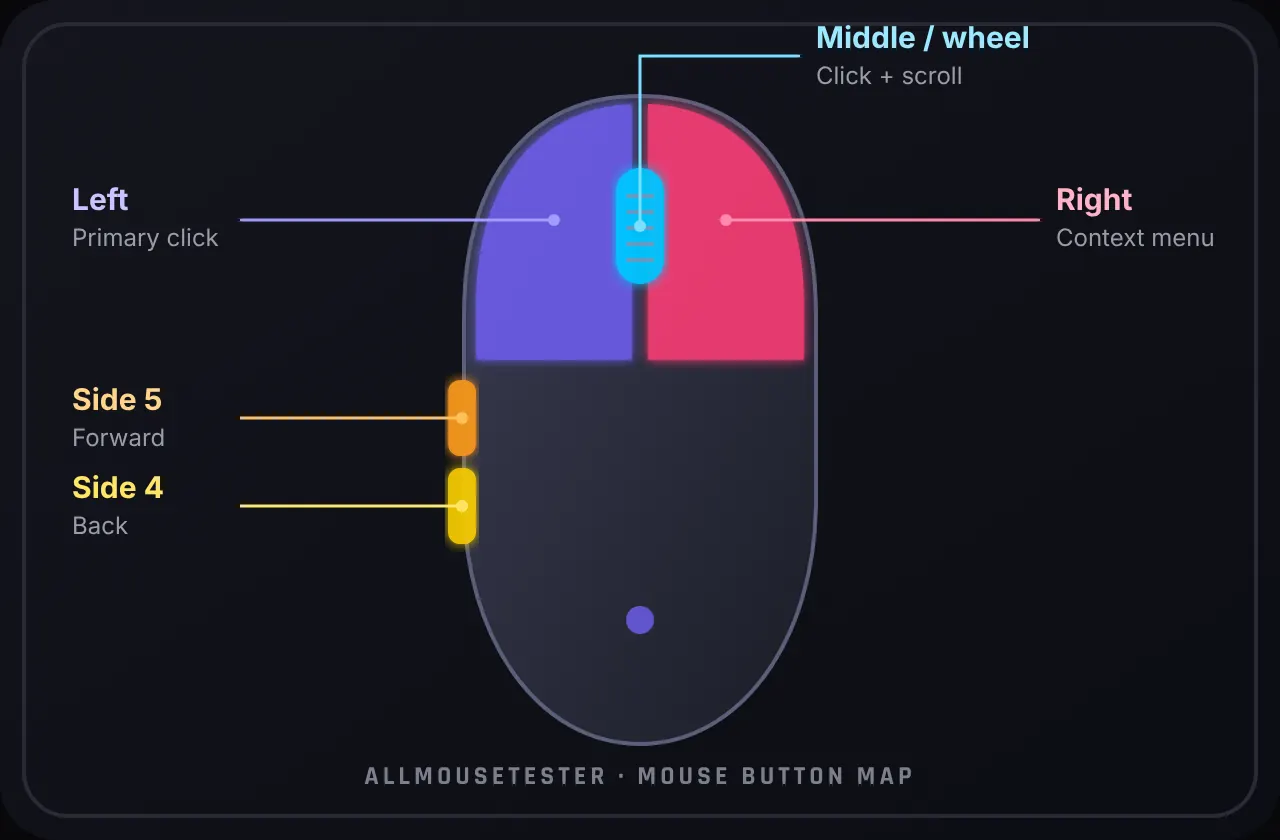
Diagram mouse kami di atas mencerminkan tangan Anda: tekan tombol kiri dan cangkang kiri bersinar, putar roda dan panah berkedip. Tidak perlu menebak-nebak, tidak perlu menginstal perangkat lunak. Bila Anda ingin lebih banyak diagnostik mouse di satu tempat, jelajahi pengujian tikus hub.
Cara Menguji Mouse Anda
Sejujurnya dibutuhkan waktu lebih sedikit dibandingkan membaca paragraf ini. Inilah yang harus dilakukan:
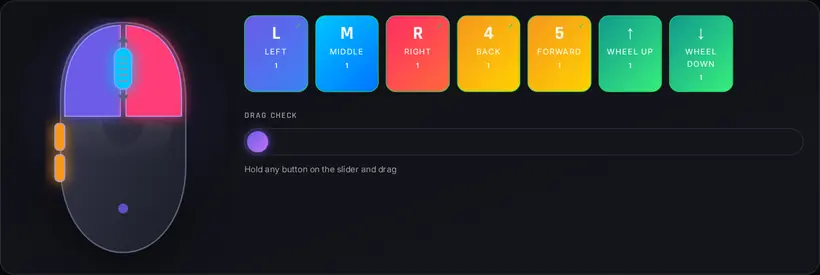
- Press every button. Kiri, kanan, klik roda dan kedua tombol samping. Masing-masing ubin akan menyala pada diagram dan mengubah ubinnya menjadi ungu.
- Roll the scroll wheel. Naik beberapa tingkat, lalu turun. Kedua panah akan berkedip dan penghitung centang akan naik dengan lancar.
- Click, hold and drag. Tekan tombol ke bawah dan gerakkan di sekitar kotak. Jika jejaknya terputus, saklar akan dilepaskan terlalu dini.
- Check the results. Semua ubin menyala dan tidak ada peringatan obrolan? Mouse Anda dalam kondisi baik.
Perlu melihat lebih dekat satu bagian? Lompat ke tes tombol mouse, tes roda gulir, tes klik dua kali atau tes tingkat pemungutan suara — atau terbuka semua alat. Hanya tombol kanan? Buka tes klik kanan. Menyelaraskan sensitivitas? Gunakan konverter sensitivitas. Audio? Jalankan tes mikrofon.
Mengapa Mouse Saya Gagal dalam Tes?
Jangan panik dulu. Pemeriksaan yang gagal tidak selalu berarti mouse rusak. Ini adalah tersangka yang biasa:
- Your browser is out of date. Versi lama mungkin tidak memiliki tombol samping. Perbarui Chrome, Edge, Firefox atau Safari dan coba lagi.
- The switch is worn out. Sakelar memiliki masa pakai, dan sakelar yang lelah dapat melewatkan klik atau menembak dua kali.
- Drivers or mouse software. Tombol yang dipetakan ulang ke makro mungkin tidak akan pernah menjangkau browser. Setel ulang ke default di aplikasi vendor Anda.
- Wireless trouble. Baterai yang lemah atau saluran 2,4 GHz yang penuh sesak menyebabkan input menurun. Isi daya dan dekatkan penerima.
- A flaky USB port. Hubungkan ke port lain, idealnya langsung di komputer, bukan di hub.
- Real hardware damage. Jika tombol yang sama juga gagal pada komputer kedua, penyebabnya adalah mouse, bukan pengaturan Anda.
Periksa Mouse Anda dalam Waktu Kurang dari Satu Menit
Tes mouse ini menunjukkan kepada Anda, secara real time, apa yang komputer Anda terima dari mouse Anda. Setiap penekanan, pelepasan, pengguliran, dan gerakan menyala pada gambar dan ditulis ke log peristiwa. Jika ada sesuatu yang tidak menyala, Anda telah menemukan masalah Anda.
Langkah demi Langkah
- Pick your device. Biarkan di Mouse, atau alihkan ke Magic Mouse atau Trackpad di bagian atas penguji.
- Click every button. Pertahankan kursor di dalam kotak dan tekan tombol kiri, kanan, tengah, dan kedua samping. Masing-masing menyala dan barisnya berubah menjadi hijau.
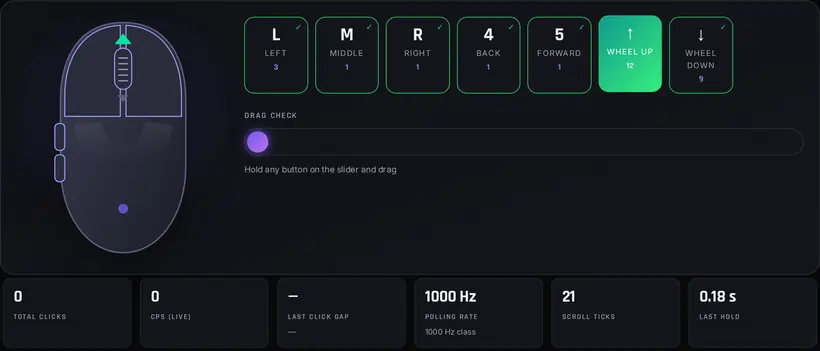
- Roll the scroll wheel. Gulir ke atas dan ke bawah. Cahaya di atas atau di bawah roda menunjukkan arah, dan setiap detak dihitung.
- Click and hold, then drag. Tahan tombol sebentar dan gerakkan. Pembacaan Last Hold memberi tahu Anda jika tombolnya tetap di bawah.
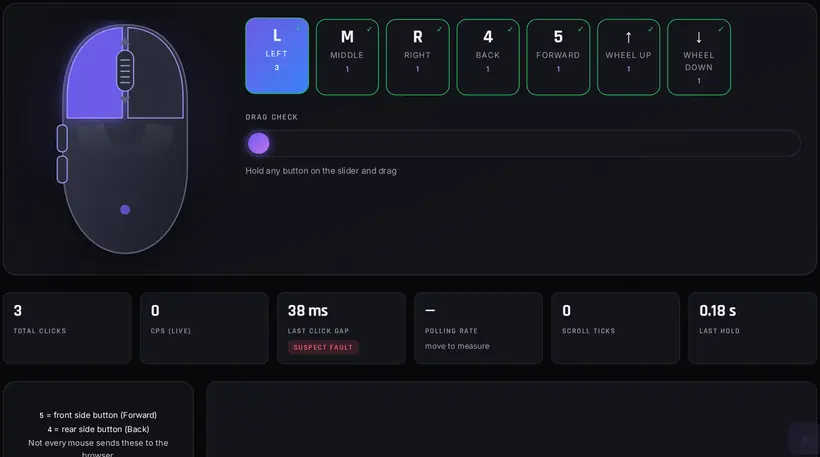
- Watch the interval. Klik perlahan. Kesenjangan Klik Terakhir harus tetap di atas 80 ms.
- Check polling rate and smoothness. Gerakkan mouse dengan cepat dalam lingkaran selama beberapa detik dan baca angka Hz. Jejaknya harus mulus, tanpa celah.
- Read your result and reset. Semua berwarna hijau? Mouse Anda lewat. Tekan Reset untuk menjalankan tes mouse lagi.
Jika semua tombol yang Anda miliki menyala, berarti mouse Anda berfungsi dan kliknya terdaftar. Itu saja. Kebanyakan orang selesai dalam waktu sekitar 20 detik.
Apa yang Direkam
Inilah yang ditunjukkan setiap bagian penguji kepada Anda:
- Mouse illustration: menyalakan tombol kiri, kanan, tengah dan samping (4 dan 5) saat ditekan.
- Live statistics: total klik, CPS aktif, celah klik terakhir pada tombol yang sama, rasio polling, centang gulir, dan berapa lama Anda menahan tombol terakhir.
- Button and wheel status: daftar periksa yang berubah menjadi hijau saat setiap input dikonfirmasi, atau merah jika tombol terlihat seperti berceloteh.
- Event log and scroll history: daftar stempel waktu dari setiap langkah tekan, tahan, gulir, dan peristiwa klik dua kali asli.
- Movement trail: garis yang mengikuti kursor Anda. Setiap titik merupakan satu laporan dari mouse, sehingga celah dan lompatan mudah dikenali.
Membaca Hasil Anda
| Hasil | Apa yang Anda lihat | Apa yang harus dilakukan |
|---|---|---|
| Biasa | Setiap tombol yang Anda miliki berubah menjadi hijau, gulir berfungsi dua arah, jarak tetap di atas 80 ms. | Tidak ada. Tikusmu baik-baik saja. |
| Tonton | Tombol utama berfungsi tetapi tombol samping atau klik tengah tidak ada, atau ada jeda antara 50 dan 80 ms. | Periksa perangkat lunak mouse Anda dan uji lagi dengan klik lambat. |
| Kemungkinan masalah | Klik kiri atau kanan tidak terdeteksi, tombol lepas saat ditahan, atau muncul celah di bawah 50 ms. | Ikuti panduan pemecahan masalah di bawah ini sebelum Anda mengganti apa pun. |
Klik Referensi Interval
Dua klik dari sekali tekan adalah gejala klasik dari saklar yang aus. Gunakan tabel ini untuk membaca Kesenjangan Klik Terakhir:
| Kesenjangan antar klik | Putusan | Apa artinya |
|---|---|---|
| Over 80 ms | Biasa | Klik manusia normal, termasuk ledakan game yang cepat. |
| 50 to 80 ms | Zona abu-abu | Mungkin dengan jitter atau klik kupu-kupu. Ulangi dengan lambat, satu klik. |
| Under 50 ms | Tersangka ada kesalahan | Hampir mustahil dilakukan dengan sengaja dengan satu jari. Tanda kuat dari peralihan yang memantul. |
Panduan Mengatasi Masalah
- Jika setiap tombol yang Anda miliki menyala, termasuk panah gulir, maka selamat, mouse Anda lulus ujian!
- Jika satu atau lebih tombol tidak menyala, berarti mouse Anda gagal dalam pengujian mouse ini. Jangan panik dulu.
- Tes yang gagal biasanya disebabkan oleh salah satu dari dua hal. Reason 1: browser lama yang tidak dapat melihat semua tombol, jadi cobalah Chrome, Edge, atau Firefox terbaru. Reason 2: mouse itu sendiri, yang berarti sakelar yang aus, pemetaan ulang driver atau perangkat lunak, atau koneksi nirkabel yang lemah.
- Tombol tengah tidak berfungsi? Coba tes tombol mouse yang dipandu. Kunci juga bertingkah? Gunakan Penguji Keyboard, coba tes mengetik atau penghitung spasi. Punya pengontrol? Coba Penguji Gamepad.
Jenis Tes Mouse yang Dapat Anda Jalankan Di Sini
Seekor mouse melakukan lebih dari sekedar klik, jadi pemeriksa mouse yang baik juga harus menguji lebih dari sekedar klik. Halaman ini membahas dasar-dasarnya, dan masing-masing memiliki alat fokusnya sendiri jika Anda ingin menggali lebih dalam:
Tes Tombol Mouse: Tombol Kiri, Kanan, Tengah dan Samping
Setiap tombol, satu per satu. Tombol samping 4 dan 5 mudah terlupakan, jadi punya baris sendiri. Cek lebih dalam dengan Tes Tombol Mouse.
Uji Klik Dua Kali
Penguji mengukur jarak antara dua penekanan tombol yang sama dan menandai jarak yang terlalu pendek untuk dilakukan manusia. Sesi penuh langsung di Uji Klik Dua Kali.
Tes Roda Gulir
Setiap takik pada roda dihitung sebagai tanda centang, dan log menunjukkan arah pergerakannya. Jika pernah log "turun" saat Anda menggulir ke atas, encoder roda kotor atau aus. Lihat Tes Roda Gulir, yang juga melacak kecepatan gulir.
Uji Seret dan Lepas
Tahan tombol dan gerakkan. Jika waktu tahan direset di tengah tarikan, saklar akan dilepaskan. Itu Uji Tarik & Lepas Mouse memiliki target drag yang tepat.
Tes Pegangan Mouse
Pembacaan Last Hold memberi tahu Anda berapa lama tombol ditekan. Gunakan Tes Pegangan Mouse untuk penahanan jangka panjang.
Laju polling
Bergerak cepat dalam lingkaran dan penguji memperkirakan laporan per detik. Untuk mode yang lebih tepat yang membaca pembaruan penunjuk mentah, gunakan Tes Tingkat Polling.
Klik Per Detik (CPS)
Angka CPS langsung menghitung klik pada detik terakhir. Untuk skor waktunya, cobalah Klik Tes Kecepatan atau telusuri semua Tes CPS.
Masalah Umum Mouse dan Perbaikannya
Kebanyakan laporan “tikus rusak” ternyata merupakan salah satu dari beberapa pola. Gunakan penguji di atas terlebih dahulu, lalu beralih ke alat terfokus bila Anda menginginkan keputusan yang lebih jelas.
- Klik ganda dari satu tekanan. Sakelar yang aus memantul dan OS melihat dua klik. Konfirmasikan dengan tes klik dua kali. Membersihkan jarang membantu; penggantian atau pertukaran saklar tidak.
- Roda gulir melompat atau terbalik. Debu di dalam encoder atau penahannya gagal. Jalankan tes roda gulir dan perhatikan tanda centang terbalik saat Anda menggulir ke satu arah.
- Tombol samping tidak terdeteksi. Beberapa browser dan pemetaan ulang vendor menyembunyikan tombol 4 dan 5. Reset makro, coba browser lain, lalu gunakan tes tombol mouse.
- Kursor melompat atau terasa lag. Periksa permukaan, muatan, atau jarak penerima, lalu ukur Hz dengan tes tingkat pemungutan suara dan kehalusan sensor dengan uji jitter mouse.
- Clicks feel delayed in games. Bandingkan input lag pada uji latensi mouse dan pastikan milik Anda DPI (or kalkulator eDPI) dan pengaturan akselerasi OS sesuai dengan yang Anda harapkan (tes akselerasi).
- Klik kiri tidak berfungsi. Coba dulu di komputer dan browser lain. Jika tetap gagal, biasanya switch-nya sudah aus.
- Kursor bergeser sendiri atau bergetar. Biasanya karena sensor kotor atau permukaan mengilap. Bersihkan jendela sensor dan gunakan mousepad yang sesuai.
Masih ragu setelah pemeriksaan tersebut? Buka semua alat direktori dan jalankan penguji keyboard, suara, atau gamepad jika masalahnya mungkin bukan pada mouse sama sekali.
Kapan Harus Mengganti Mouse Anda
Anda tidak memerlukan mouse baru untuk setiap peringatan. Gantilah jika kesalahan yang sama muncul di komputer kedua, setelah driver direset, dan di lebih dari satu browser. Tanda-tanda akhir kehidupan yang khas:
- Klik kiri atau kanan mengobrol di bawah 50 ms bahkan dengan penekanan yang lambat.
- Tombol utama gagal ditahan selama menyeret, sehingga pilihan hilang di tengah gerakan.
- Roda melewati takik setiap beberapa kali menggulir, atau hanya berfungsi saat ditekan dengan kuat.
- Tingkat polling tetap jauh di bawah tingkat Hz mouse pada port USB yang bersih.
Mouse kantor murah lebih murah untuk diganti daripada diperbaiki. Papan kelas atas sering kali dapat mengambil alih saklar baru. Apa pun pilihannya, uji ulang di sini setelah perbaikan apa pun sehingga Anda tahu bahwa perubahan tersebut benar-benar berhasil.
Pertanyaan yang Sering Diajukan
Apakah penguji mouse ini gratis?
Ya, sepenuhnya. Tidak ada pendaftaran, tidak ada pengunduhan, dan tidak ada batasan berapa kali Anda menjalankan pengujian mouse.
Apakah pengujian mouse ini berfungsi di semua browser?
Hampir semuanya. Chrome, Edge, Firefox, Safari, Opera, atau Brave terbaru dapat melakukan pekerjaan itu. Beberapa browser yang sangat lama tidak dapat melihat tombol samping, jadi jika tombol 4 dan 5 tidak menyala, perbarui browser Anda terlebih dahulu dan uji lagi.
Apakah ini berfungsi di Mac, Linux, dan Chromebook?
Ya. Penguji berjalan di dalam browser, sehingga Windows, macOS, Linux, dan ChromeOS semuanya berfungsi. Di Mac, Magic Mouse dan trackpad melaporkan klik dan gulir tetapi tidak memiliki tombol samping.
Mengapa mouse saya mengklik dua kali?
Penyebab paling umum adalah switch aus yang memantul. Periksa nilai Jeda Klik Terakhir di atas: di bawah 50 ms pada satu tekanan kemungkinan berarti switch memantul, dan 50–80 ms sebaiknya diulang dengan klik pelan dan disengaja. Tes klik dua kali kami memastikannya.
Tombol tidak merespons. Bagaimana sekarang?
Coba browser lain dan port USB lain terlebih dahulu. Masih tidak ada apa-apa? Setel ulang perangkat lunak mouse Anda, lalu uji pada perangkat kedua untuk mengesampingkan PC Anda.
Dapatkah saya menguji touchpad laptop saya di sini?
Ya. Alihkan mode perangkat ke Trackpad. Gerakan mengetuk, menggulirkan dua jari, dan klik kanan semuanya terdaftar, atau gunakan yang khusus tes trackpad.
Pemikiran Akhir
Mouse yang andal seharusnya terasa tak terlihat: setiap klik terekam sekali, roda bergulir mulus, dan kursor tepat ke sasaran. Penguji gratis di browser ini membantu Anda memastikan itu dalam kurang dari satu menit—tanpa instalasi, tanpa akun—agar Anda menemukan sakelar aus, gulir macet, atau pelacakan aneh sebelum mengganggu pertandingan atau hari kerja. Coba tombol, gulir, dan gerakan; buka alat yang lebih spesifik hanya jika ada yang mencurigakan. Untuk pilihan lebih banyak, lihat daftar semua alat dan simpan yang benar-benar Anda butuhkan. Kembali kapan saja Anda ganti mouse, perbarui driver, atau ingin cek cepat.
Lebih Banyak Alat Gratis
Jelajahi lebih banyak tes mouse, klik, keyboard, suara, layar, dan game gratis di AllMouseTester.
Lebih suka pemanasan yang menyenangkan sebelum pengujian? Coba Stimulation Clicker. Untuk tujuan dan refleks, buka tes waktu reaksi atau pelatih bidik.