Probador de mouse: prueba de mouse en línea
Haz clic en cada botón, gira la rueda y muévete por la caja. Este probador de mouse gratuito verifica los botones izquierdo, derecho, central y lateral, detecta el ruido del doble clic y estima su tasa de sondeo, directamente en su navegador.
Área de prueba del ratón
Verifique el Scroll Wheel, Left, Middle, Right y Side Buttons en detalle.
Estadísticas en vivo
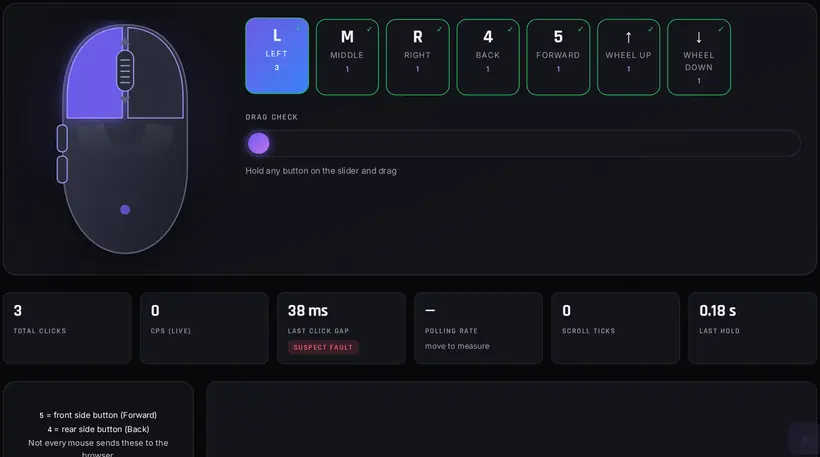
5 = botón lateral frontal (Adelante)
4 = botón lateral trasero (Atrás)
No todos los mouse los envían al navegador.
Mover, hacer clic y desplazarse dentro de este cuadro
Estado de botones y ruedas
Registro de eventos e historial de desplazamiento
¿Qué es una prueba con ratón?
Una prueba del mouse es una forma rápida de saber si cada parte de su mouse está haciendo su trabajo. Presionas los botones, giras la rueda y mueves el cursor, y el probador te muestra, en vivo, exactamente lo que recibió tu computadora. Si algo se enciende, funciona. Si permanece oscuro, ha encontrado su problema.
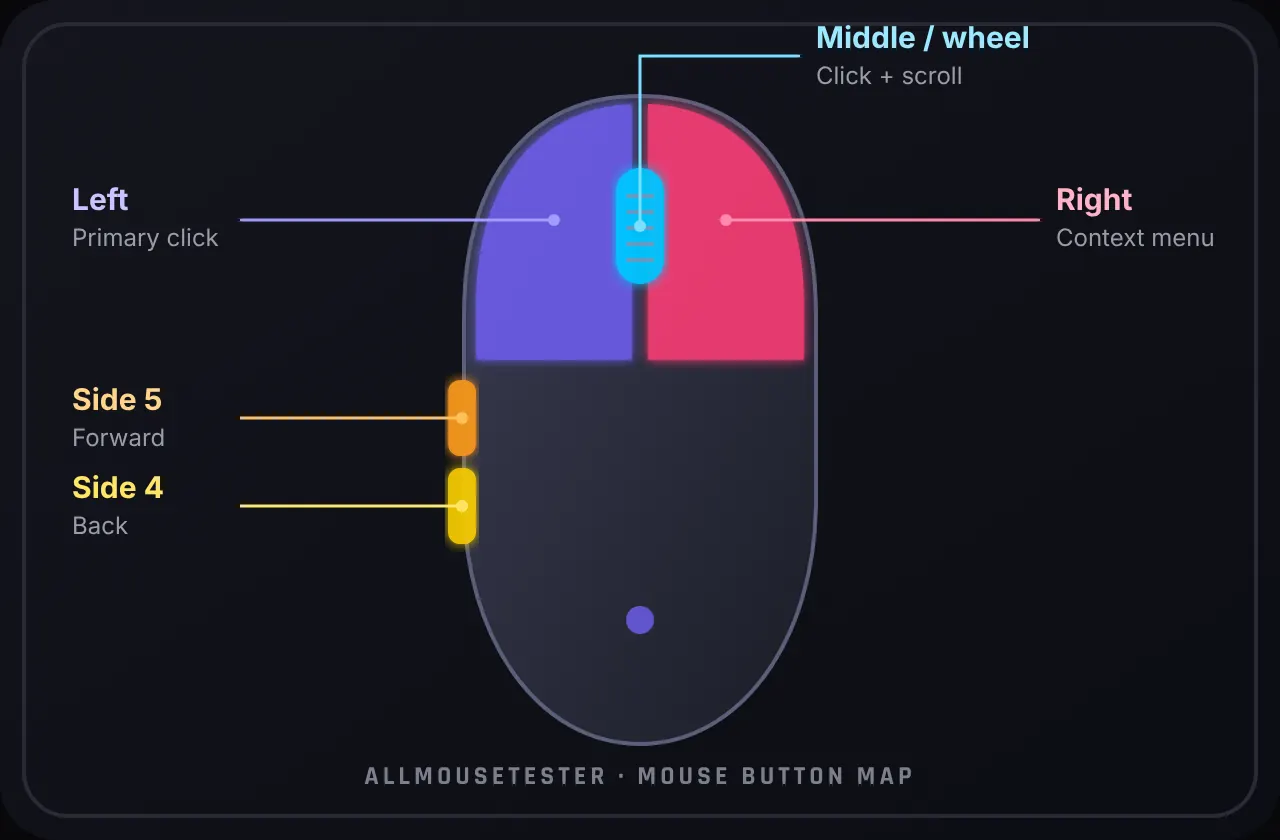
Nuestro diagrama del mouse de arriba refleja su mano: presione el botón izquierdo y el caparazón izquierdo se ilumina, gira la rueda y las flechas parpadean. Sin conjeturas, sin necesidad de instalar software. Cuando desee más diagnósticos del mouse en un solo lugar, explore la pruebas con ratones centro.
Cómo probar su mouse
Sinceramente lleva menos tiempo que leer este párrafo. Esto es lo que debe hacer:
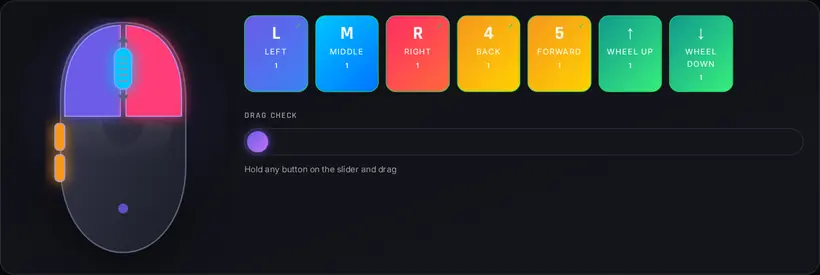
- Press every button. Izquierda, derecha, clic de rueda y ambos botones laterales. Cada uno debería iluminarse en el diagrama y hacer que su mosaico se vuelva violeta.
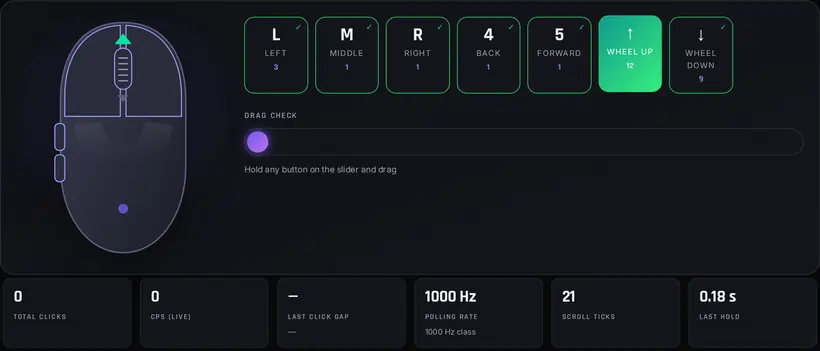
- Roll the scroll wheel. Sube unos cuantos niveles y luego baja. Ambas flechas deberían parpadear y el contador de ticks debería subir suavemente.
- Click, hold and drag. Mantén presionado un botón y muévete por el cuadro. Si el rastro se rompe, el interruptor se suelta demasiado pronto.
- Check the results. ¿Todos los mosaicos iluminados y no hay advertencia de vibración? Su ratón está en buen estado.
¿Necesitas ver más de cerca una parte? Saltar a la prueba del botón del mouse, prueba de la rueda de desplazamiento, prueba de doble clic o prueba de tasa de sondeo — o abrir todas las herramientas. Para el botón derecho solo, abre el test de clic derecho. ¿Emparejar sensibilidad? Usa el convertidor de sensibilidad. ¿Audio? Haz un test de micrófono.
¿Por qué mi mouse no pasó la prueba?
No entre en pánico todavía. Una verificación fallida no siempre es un mouse roto. Estos son los sospechosos habituales:
- Your browser is out of date. A las versiones anteriores les pueden faltar los botones laterales. Actualice Chrome, Edge, Firefox o Safari y vuelva a intentarlo.
- The switch is worn out. Los interruptores tienen una vida útil y uno cansado puede saltarse los clics o dispararse dos veces.
- Drivers or mouse software. Es posible que un botón reasignado a una macro nunca llegue al navegador. Restablecerlo a los valores predeterminados en su aplicación de proveedor.
- Wireless trouble. Una batería débil o un canal de 2,4 GHz saturado provoca caídas en las entradas. Cargue y acerque el receptor.
- A flaky USB port. Conéctelo a un puerto diferente, idealmente directamente en la computadora en lugar de un concentrador.
- Real hardware damage. Si el mismo botón falla también en una segunda computadora, es el mouse, no su configuración.
Revise su mouse en menos de un minuto
Esta prueba del mouse le muestra, en tiempo real, exactamente lo que su computadora recibe del mouse. Cada pulsación, liberación, desplazamiento y movimiento se ilumina en el dibujo y se escribe en el registro de eventos. Si algo no se enciende, has encontrado tu problema.
Paso a Paso
- Pick your device. Déjelo en Mouse o cambie a Magic Mouse o Trackpad en la parte superior del probador.
- Click every button. Mantenga el cursor dentro del cuadro y presione los botones izquierdo, derecho, central y ambos laterales. Cada uno se ilumina y su fila se vuelve verde.
- Roll the scroll wheel. Desplácese hacia arriba y hacia abajo. El brillo encima o debajo de la rueda muestra la dirección y se cuenta cada tic.
- Click and hold, then drag. Mantén presionado un botón por un segundo y muévete. La lectura de Última retención le indica si el botón permaneció presionado.
- Watch the interval. Haga clic lentamente. El intervalo del último clic debería permanecer muy por encima de los 80 ms.
- Check polling rate and smoothness. Mueve el ratón rápidamente en círculos durante unos segundos y lee la cifra de Hz. El camino debe ser suave y sin desniveles.
- Read your result and reset. ¿Todo verde? Tu ratón pasó. Presione Restablecer para ejecutar la prueba del mouse nuevamente.
Si todos los botones que tienes se iluminan, tu ratón funciona y sus clics se están registrando. Eso es todo. La mayoría de las personas terminan en unos 20 segundos.
Qué se registra
Esto es lo que te muestra cada parte del probador:
- Mouse illustration: ilumina los botones izquierdo, derecho, central y lateral (4 y 5) mientras están presionados.
- Live statistics: clics totales, CPS en vivo, el intervalo del último clic en el mismo botón, tasa de sondeo, tics de desplazamiento y cuánto tiempo mantuvo presionado el último botón.
- Button and wheel status: una lista de verificación que se vuelve verde cuando se confirma cada entrada, o roja si un botón parece estar vibrando.
- Event log and scroll history: una lista con marca de tiempo de cada pulsación, retención, paso de desplazamiento y evento nativo de doble clic.
- Movement trail: una línea que sigue al cursor. Cada punto es un informe del mouse, por lo que los espacios y saltos son fáciles de detectar.
Leyendo tus resultados
| Resultado | Lo que ves | Qué hacer |
|---|---|---|
| Normal | Cada botón que tienes se vuelve verde, el desplazamiento funciona en ambos sentidos, los espacios se mantienen por encima de 80 ms. | Nada. Tu ratón está bien. |
| Ver | Los botones principales funcionan pero falta un botón lateral o un clic central, o un espacio cayó entre 50 y 80 ms. | Verifique el software de su mouse y vuelva a probar con clics lentos. |
| Posible problema | El clic izquierdo o derecho no se registra, un botón se suelta mientras se mantiene presionado o aparecen espacios de menos de 50 ms. | Siga la guía de solución de problemas a continuación antes de reemplazar cualquier cosa. |
Haga clic en Referencia de intervalo
Dos clics de una sola pulsación es el síntoma clásico de un interruptor desgastado. Utilice esta tabla para leer el intervalo del último clic:
| Brecha entre clics | Veredicto | Qué significa |
|---|---|---|
| Over 80 ms | Normal | Clic humano normal, incluidas ráfagas rápidas de juego. |
| 50 to 80 ms | Zona gris | Posible con jitter o clic de mariposa. Repita con clics lentos y únicos. |
| Under 50 ms | culpa sospechosa | Casi imposible de hacer a propósito con un dedo. Una fuerte señal de rebote del interruptor. |
Guía de solución de problemas
- Si todas las teclas que tienes se iluminan, incluidas las flechas de desplazamiento, entonces felicidades, ¡tu mouse pasó la prueba!
- Si uno o más botones no se iluminan, su mouse no pasó esta prueba de mouse. No entre en pánico todavía.
- Una prueba fallida generalmente se reduce a una de dos cosas. Reason 1: un navegador antiguo que no puede ver todos los botones, así que prueba con un Chrome, Edge o Firefox actualizado. Reason 2: el mouse en sí, es decir, un interruptor desgastado, una reasignación de controlador o software, o una conexión inalámbrica débil.
- ¿El botón central no funciona? Prueba el prueba guiada del botón del mouse. ¿Las llaves también están actuando mal? Utilice el Probador de teclado, prueba un test de escritura o el contador de barra espaciadora. ¿Tienes un controlador? Prueba el Probador de mandos.
Tipos de pruebas de mouse que puede ejecutar aquí
Un mouse hace más que hacer clic, por lo que un buen comprobador de mouse también debería probar más que clics. Esta página cubre los conceptos básicos y cada uno de ellos tiene su propia herramienta específica si desea profundizar más:
Prueba del botón del mouse: botones izquierdo, derecho, central y lateral
Cada botón, uno a la vez. Los botones laterales 4 y 5 son fáciles de olvidar, por eso tienen sus propias filas. Profundice con la prueba de botones del mouse.
Prueba de doble clic
El probador mide el espacio entre dos pulsaciones del mismo botón y señala espacios que son demasiado cortos para ser humanos. Sesiones completas en vivo en el Prueba de doble clic.
Prueba de la rueda de desplazamiento
Cada muesca de la rueda cuenta como un tic y el registro muestra en qué dirección fue. Si alguna vez se registra "hacia abajo" mientras se desplaza hacia arriba, el codificador de rueda está sucio o desgastado. Ver el Prueba de la rueda de desplazamiento, que también rastrea la velocidad de desplazamiento.
Prueba de arrastrar y soltar
Mantén presionado un botón y muévete. Si el tiempo de espera se restablece mientras se arrastra, el interruptor se está soltando. el Prueba de arrastrar y soltar con el mouse tiene un objetivo de arrastre adecuado.
Prueba de retención del mouse
La lectura de Última retención le indica cuánto tiempo permaneció presionado un botón. Utilice el Prueba de retención del mouse para retenciones prolongadas.
Tasa de sondeo
Muévete rápidamente en círculos y el evaluador estima informes por segundo. Para un modo más preciso que lea actualizaciones de puntero sin formato, utilice el Prueba de tasa de sondeo.
Clics por segundo (CPS)
La cifra de CPS en vivo cuenta los clics en el último segundo. Para obtener una puntuación cronometrada, prueba el Haga clic en Prueba de velocidad o explorar todos pruebas CPS.
Problemas comunes del mouse y soluciones
La mayoría de los informes de "ratón roto" resultan ser uno de unos pocos patrones. Utilice primero el probador anterior y luego pase a una herramienta enfocada cuando desee un veredicto más claro.
- Doble clic con una sola pulsación. Un interruptor desgastado rebota y el sistema operativo ve dos clics. Confirmar con el prueba de doble clic. La limpieza rara vez ayuda; el reemplazo o el cambio de interruptor lo hacen.
- La rueda salta o se desplaza al revés. Polvo en el codificador o un retén defectuoso. Ejecute el prueba de la rueda de desplazamiento y esté atento a los ticks inversos mientras se desplaza en una dirección.
- Los botones laterales no responden. Algunos navegadores y reasignaciones de proveedores ocultan los botones 4 y 5. Restablezca las macros, pruebe con otro navegador y luego use el prueba del botón del mouse.
- El cursor salta o va con retraso. Verifique la distancia de la superficie, la carga o el receptor, luego mida los Hz con el prueba de tasa de sondeo y suavidad del sensor con el prueba de inquietud del ratón.
- Clicks feel delayed in games. Comparar el retraso de entrada en el prueba de latencia del ratón y asegúrese de que su PPP (or calculadora de eDPI) y la configuración de aceleración del sistema operativo coinciden con lo esperado (prueba de aceleración).
- El clic izquierdo no funciona. Pruebe primero en otro equipo y navegador. Si sigue fallando, normalmente el interruptor está desgastado y hay que cambiarlo.
- El cursor se desvía o tiembla. La causa habitual es un sensor sucio o una superficie brillante. Limpie la ventana del sensor y use una alfombrilla adecuada.
¿Aún no estás seguro después de esas comprobaciones? Abre el todas las herramientas y ejecute los probadores de teclado, sonido o gamepad si el problema no es el mouse.
Cuándo reemplazar su mouse
No necesita un mouse nuevo para cada advertencia. Reemplácelo cuando aparezca la misma falla en una segunda computadora, después de restablecer el controlador y en más de un navegador. Signos típicos del final de su vida:
- El clic izquierdo o derecho chatea menos de 50 ms, incluso con pulsaciones lentas.
- Un botón principal no se mantiene presionado durante el arrastre, por lo que las selecciones caen a mitad del movimiento.
- La rueda se salta muescas cada pocos desplazamientos o solo funciona cuando se presiona con fuerza.
- La tasa de sondeo se mantiene muy por debajo de los Hz nominales del mouse en un puerto USB limpio.
Los ratones de oficina económicos son más baratos de reemplazar que de reparar. Las placas de gama alta a menudo pueden admitir interruptores nuevos. De cualquier manera, vuelva a realizar la prueba aquí después de cualquier corrección para saber que el cambio realmente funcionó.
Preguntas frecuentes
¿Este probador de mouse es gratuito?
Sí, completamente. No es necesario registrarse, ni descargar, ni hay límite en la cantidad de veces que ejecuta la prueba del mouse.
¿Esta prueba del mouse funciona en todos los navegadores?
Casi todos. Cualquier Chrome, Edge, Firefox, Safari, Opera o Brave actualizado hará el trabajo. Algunos navegadores muy antiguos no pueden ver los botones laterales, por lo que si los botones 4 y 5 no se iluminan, primero actualice su navegador y vuelva a probar.
¿Funciona en Mac, Linux y Chromebook?
Sí. El probador se ejecuta dentro del navegador, por lo que funcionan todos Windows, macOS, Linux y ChromeOS. En una Mac, el Magic Mouse y el trackpad informan los clics y el desplazamiento, pero no tienen botones laterales.
¿Por qué mi mouse hace doble clic?
La causa más común es un interruptor desgastado que rebota. Revise el dato Último intervalo de clic: menos de 50 ms en una sola pulsación probablemente indica rebote del interruptor, y entre 50 y 80 ms conviene repetir con clics lentos y deliberados. Nuestra prueba de doble clic lo confirma.
Un botón no responde. ¿Y ahora qué?
Pruebe primero con otro navegador y otro puerto USB. ¿Aún nada? Reinicie el software de su mouse, luego pruebe en un segundo dispositivo para descartar su PC.
¿Puedo probar el panel táctil de mi computadora portátil aquí?
Sí. Cambie el modo del dispositivo a Trackpad. Los toques, el desplazamiento con dos dedos y los gestos de clic derecho se registran o utilizan el dedicado prueba del panel táctil.
Conclusión
Un ratón fiable debería pasar desapercibido: cada clic se registra una sola vez, la rueda responde con suavidad y el cursor va exactamente donde apuntas. Este comprobador gratuito en el navegador te ayuda a confirmarlo en menos de un minuto—sin instalar nada ni crear una cuenta—para detectar un interruptor gastado, un scroll irregular o un seguimiento raro antes de que arruine una partida o la jornada. Prueba los botones, el scroll y el movimiento; abre una herramienta más específica solo si algo falla. Si quieres más opciones, mira la lista completa de herramientas y quédate con las que de verdad uses. Vuelve cuando cambies de ratón, actualices controladores o necesites una comprobación rápida.
Más herramientas gratis
Explora más tests gratis de ratón, clic, teclado, sonido, pantalla y juegos en AllMouseTester.
¿Prefieres un calentamiento lúdico antes de la prueba? Prueba el Stimulation Clicker. Para puntería y reflejos, abre el prueba de tiempo de reacción o entrenador de puntería.