Fare Test Cihazı – Çevrimiçi Fare Testi
Her düğmeye tıklayın, tekerleği döndürün ve kutunun etrafında hareket edin. Bu ücretsiz fare test cihazı, doğrudan tarayıcınızda sol, sağ, orta ve yan düğmeleri kontrol eder, çift tıklama konuşmalarını yakalar ve oylama oranınızı tahmin eder.
Fare Test Alanı
Kontrol edin Scroll Wheel, Left, Middle, Right ve Side Buttons ayrıntılı olarak.
Canlı İstatistikler
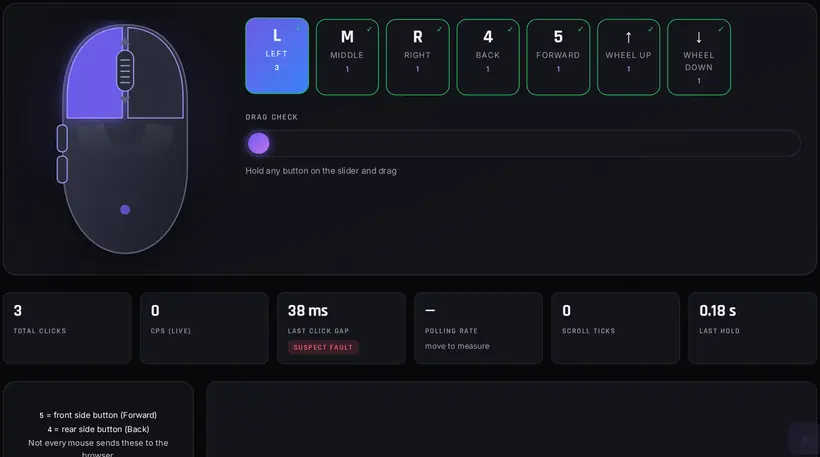
5 = ön taraftaki düğme (İleri)
4 = arka yan düğme (Geri)
Her fare bunları tarayıcıya göndermez.
Bu kutunun içinde taşıyın, tıklayın ve kaydırın
Düğme ve Çark Durumu
Olay Günlüğü ve Kaydırma Geçmişi
Fare Testi Nedir?
Fare testi, farenizin her parçasının işini yapıp yapmadığını öğrenmenin hızlı bir yoludur. Düğmelere basarsınız, tekerleği döndürürsünüz ve imleci hareket ettirirsiniz; test cihazı, bilgisayarınızın tam olarak ne aldığını size canlı olarak gösterir. Bir şey yanarsa işe yarar. Eğer karanlık kalırsa probleminizi bulmuşsunuz demektir.
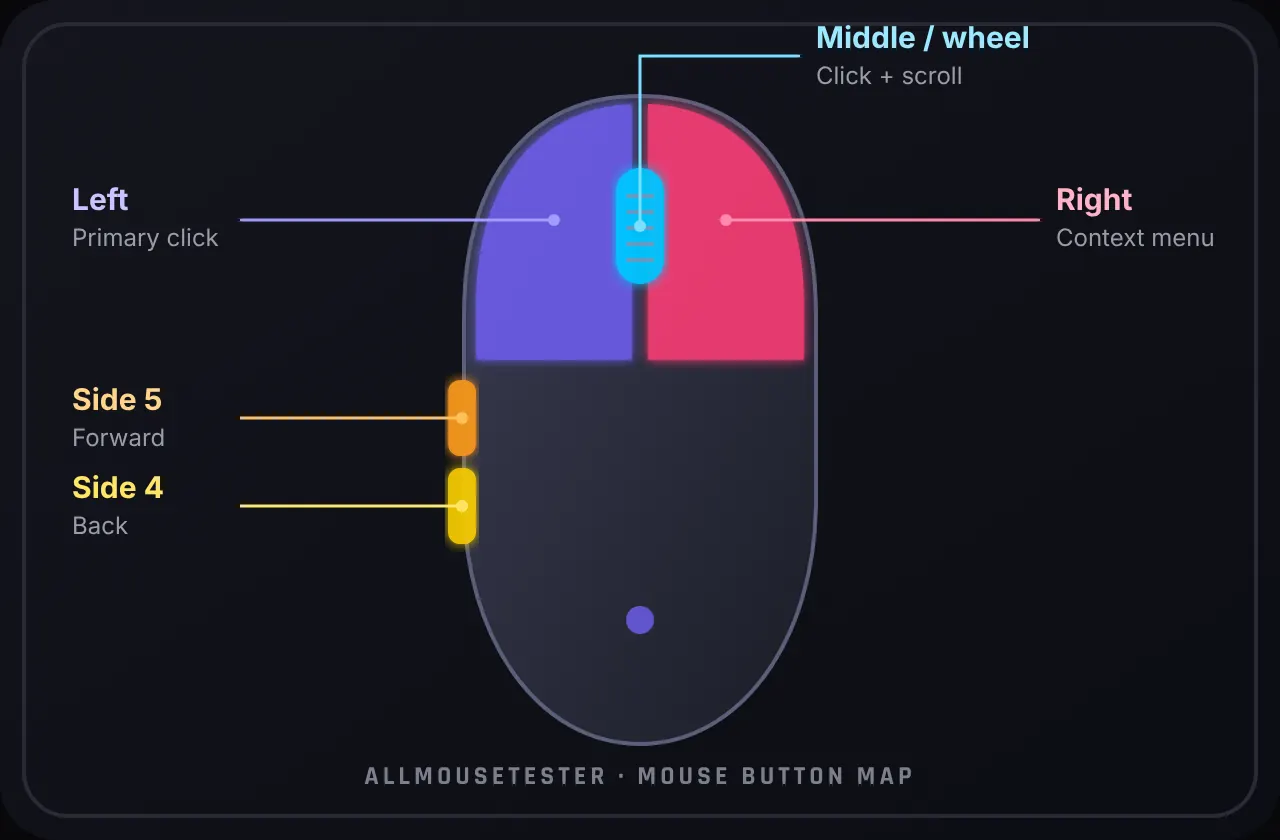
Yukarıdaki fare diyagramımız elinizi yansıtır: sol düğmeye bastığınızda sol kabuk parlar, tekerleği döndürün ve oklar yanıp söner. Tahmin yok, kurulacak yazılım yok. Tek bir yerde daha fazla fare tanılaması istiyorsanız, fare testleri merkez.
Farenizi Nasıl Test Edebilirsiniz?
Dürüst olmak gerekirse bu paragrafı okumaktan daha az zaman alır. İşte yapmanız gerekenler:
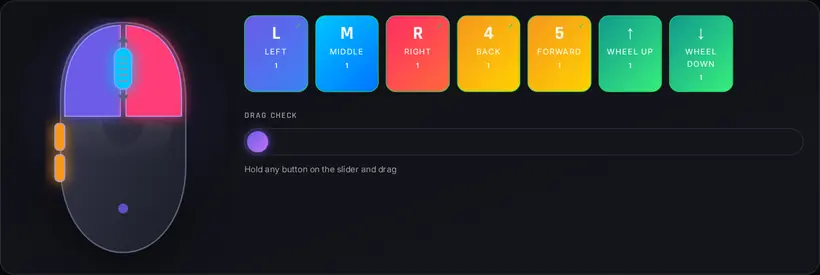
- Press every button. Sol, sağ, tekerlek tıklaması ve her iki yan düğme. Her biri diyagramda yanmalı ve döşemesini mora çevirmelidir.
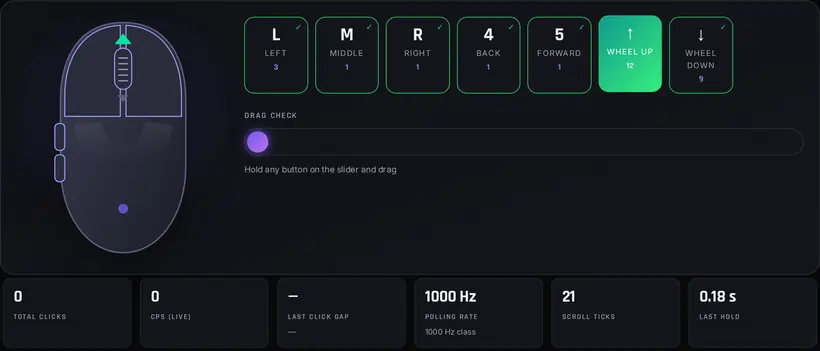
- Roll the scroll wheel. Birkaç kademe yukarı çıkın, sonra aşağı inin. Her iki ok da yanıp sönmeli ve tik sayacı düzgün bir şekilde yükselmelidir.
- Click, hold and drag. Bir düğmeyi basılı tutun ve kutunun etrafında hareket edin. İz bozulursa, anahtar çok erken bırakılıyor demektir.
- Check the results. Tüm döşemeler yanıyor ve sohbet uyarısı yok mu? Fareniz iyi durumda.
Bir parçaya daha yakından bakmaya mı ihtiyacınız var? Şuraya atla: fare düğmesi testi, kaydırma tekerleği testi, çift tıklama testi veya oy verme oranı testi — veya aç tüm araçlar. Yalnızca sağ düğme için sağ tık testini açın. Hassasiyet eşleştirmek için hassasiyet dönüştürücüyü kullanın. Ses için hızlı bir mikrofon testi yapın.
Farem Testte Neden Başarısız Oldu?
Henüz panik yapmayın. Başarısız bir kontrol her zaman bozuk bir fare değildir. Bunlar olağan şüpheliler:
- Your browser is out of date. Eski sürümlerde yan düğmeler eksik olabilir. Chrome, Edge, Firefox veya Safari'yi güncelleyin ve tekrar deneyin.
- The switch is worn out. Anahtarların bir ömrü vardır ve yorgun olan, tıklamaları atlayabilir veya iki kez ateşlenebilir.
- Drivers or mouse software. Bir makroya yeniden eşlenen bir düğme hiçbir zaman tarayıcıya ulaşamayabilir. Satıcı uygulamanızda bunu varsayılana sıfırlayın.
- Wireless trouble. Zayıf bir pil veya kalabalık bir 2,4 GHz kanal, girişlerin düşmesine neden olur. Şarj edin ve alıcıyı yaklaştırın.
- A flaky USB port. Farklı bir bağlantı noktasına, tercihen hub yerine doğrudan bilgisayara takın.
- Real hardware damage. Aynı düğme ikinci bir bilgisayarda da başarısız olursa sorun faredir, kurulumunuz değil.
Farenizi Bir Dakikadan Kısa Sürede Kontrol Edin
Bu fare testi, gerçek zamanlı olarak bilgisayarınızın farenizden tam olarak ne aldığını gösterir. Her basış, bırakma, kaydırma ve hareket çizimde aydınlanır ve olay günlüğüne yazılır. Eğer bir şey yanmıyorsa sorununuzu bulmuşsunuz demektir.
Adım Adım
- Pick your device. Fareyi bırakın veya test cihazının üst kısmındaki Magic Mouse'a veya Trackpad'e geçin.
- Click every button. İmleci kutunun içinde tutun ve sol, sağ, orta ve her iki yan tuşa basın. Her biri yanar ve sırası yeşile döner.
- Roll the scroll wheel. Yukarı ve aşağı kaydırın. Tekerleğin üstündeki veya altındaki parıltı yönü gösterir ve her tıklama sayılır.
- Click and hold, then drag. Bir düğmeyi bir saniye basılı tutun ve hareket edin. Son Tutma okuması, düğmenin basılı kalıp kalmadığını size bildirir.
- Watch the interval. Yavaşça tıklayın. Son Tıklama Boşluğu 80 ms'nin oldukça üzerinde kalmalıdır.
- Check polling rate and smoothness. Fareyi birkaç saniye boyunca hızlı bir şekilde daireler çizerek hareket ettirin ve Hz rakamını okuyun. Yol düzgün olmalı ve boşluk olmamalıdır.
- Read your result and reset. Tamamen yeşil mi? Fareniz geçti. Fare testini tekrar çalıştırmak için Sıfırla'ya basın.
Eğer gerçekte sahip olduğunuz tüm tuşlar yanıyorsa, fareniz çalışıyor ve tıklamaları kaydediliyor demektir. İşte bu. Çoğu insanın işi yaklaşık 20 saniyede tamamlanır.
Neler Kaydediliyor?
Test cihazının her bir parçasının size gösterdiği şey:
- Mouse illustration: sol, sağ, orta ve yan düğmeleri (4 ve 5) basıldığında yanar.
- Live statistics: toplam tıklama sayısı, canlı CPS, aynı düğmedeki son tıklama aralığı, yoklama oranı, kaydırma tıklamaları ve son düğmeyi ne kadar süre basılı tuttuğunuz.
- Button and wheel status: her giriş onaylandığında yeşile dönen veya bir düğme titriyor gibi görünüyorsa kırmızıya dönen bir kontrol listesi.
- Event log and scroll history: her basma, tutma, kaydırma adımı ve yerel çift tıklama olayının zaman damgalı listesi.
- Movement trail: imlecinizi takip eden bir satır. Her nokta fareden gelen bir rapordur, dolayısıyla boşluklar ve atlamaların fark edilmesi kolaydır.
Sonuçlarınızı Okumak
| Sonuç | Gördüğünüz şey | Ne yapmalı |
|---|---|---|
| Normal | Sahip olduğunuz her tuş yeşile döner, kaydırma her iki yönde de çalışır, boşluklar 80 ms'nin üzerinde kalır. | Hiçbir şey. Fareniz iyi durumda. |
| İzle | Ana düğmeler çalışıyor ancak bir yan düğme veya orta tıklama eksik veya bir boşluk 50 ila 80 ms arasında. | Fare yazılımınızı kontrol edin ve yavaş tıklamalarla tekrar test edin. |
| Olası sorun | Sol veya sağ tıklama kaydedilmiyor, basılı tutulduğunda bir düğme serbest bırakılıyor veya 50 ms'nin altında boşluklar görünüyor. | Herhangi bir şeyi değiştirmeden önce aşağıdaki sorun giderme kılavuzunu izleyin. |
Aralık Referansına Tıklayın
Tek bir basışta iki tıklama, aşınmış bir anahtarın klasik belirtisidir. Son Tıklama Boşluğunu okumak için bu tabloyu kullanın:
| Tıklamalar arasındaki boşluk | Karar | Ne anlama geliyor? |
|---|---|---|
| Over 80 ms | Normal | Hızlı oyun patlamaları da dahil olmak üzere normal insan tıklaması. |
| 50 to 80 ms | Gri bölge | Titreşim veya kelebek tıklamasıyla mümkün. Yavaş, tek tıklamalarla tekrarlayın. |
| Under 50 ms | Şüpheli hata | Tek parmakla bilerek yapmak neredeyse imkansızdır. Anahtarın geri döndüğüne dair güçlü bir işaret. |
Sorun Giderme Kılavuzu
- Kaydırma okları da dahil olmak üzere sahip olduğunuz her tuşun ışığı yanıyorsa tebrikler, fareniz testi geçti!
- Bir veya daha fazla düğme yanmıyorsa, fareniz bu fare testinde başarısız olmuştur. Henüz panik yapmayın.
- Başarısız bir test genellikle iki şeyden biriyle sonuçlanır. Reason 1: her düğmeyi göremeyen eski bir tarayıcı, bu nedenle güncel bir Chrome, Edge veya Firefox deneyin. Reason 2: farenin kendisi, yani aşınmış bir anahtar, bir sürücü veya yazılımın yeniden eşlenmesi veya zayıf bir kablosuz bağlantı anlamına gelir.
- Orta düğme çalışmıyor mu? Deneyin yönlendirmeli fare düğmesi testi. Anahtarlar da mı çalışıyor? Şunu kullanın: Klavye Test Cihazı, bir yazma testi veya boşluk tuşu sayacı deneyin. Denetleyiciniz var mı? Deneyin Oyun Kumandası Test Cihazı.
Burada Çalıştırabileceğiniz Fare Testi Türleri
Bir fare tıklamaktan fazlasını yapar, dolayısıyla iyi bir fare denetleyicisi tıklamalardan fazlasını da test etmelidir. Bu sayfada temel bilgiler yer almaktadır ve daha derine inmek istiyorsanız bunların her birinin kendine özel bir aracı vardır:
Fare Düğmesi Testi: Sol, Sağ, Orta ve Yan Düğmeler
Her düğme tek tek. Yan düğmeler 4 ve 5 kolayca unutulur, bu yüzden kendi satırları var. Daha ayrıntılı kontrol için Fare Düğmesi Testi'ni kullanın.
Çift Tıklama Testi
Test cihazı aynı düğmeye iki kez basılması arasındaki boşluğu ölçer ve insan olamayacak kadar kısa olan boşlukları işaretler. Tüm oturumlar şu adreste canlı yayında: Çift Tıklama Testi.
Kaydırma Tekerleği Testi
Tekerleğin her çentiği bir onay işareti olarak sayılır ve günlük, onun hangi yöne gittiğini gösterir. Yukarı kaydırdığınızda "aşağı" oturum açarsa tekerlek kodlayıcı kirli veya aşınmış demektir. Bkz. Kaydırma Tekerleği Testiaynı zamanda kaydırma hızını da izler.
Sürükle ve Bırak Testi
Bir düğmeyi basılı tutun ve hareket ettirin. Sürüklemenin ortasında tutma süresi sıfırlanırsa, anahtar bırakılıyor demektir. Fare Sürükle ve Bırak Testi uygun bir sürükleme hedefine sahip.
Fare Tutma Testi
Son Tutma değeri size bir düğmenin ne kadar süre basılı kaldığını gösterir. Şunu kullanın: Fare Tutma Testi uzun süreli bekletmeler için.
Polling oranı
Hızlı bir şekilde daireler çizerek hareket edin ve test cihazı saniye başına raporları tahmin eder. Ham işaretçi güncellemelerini okuyan daha hassas bir mod için Oylama Oranı Testi.
Saniyedeki Tıklama Sayısı (CPS)
Canlı CPS rakamı son saniyedeki tıklamaları sayar. Süreli bir skor için şunu deneyin: Hız Testi'ne tıklayın veya tümüne göz atın CPS testleri.
Yaygın Fare Sorunları ve Çözümleri
Çoğu "kırık fare" raporunun birkaç modelden biri olduğu ortaya çıktı. Önce yukarıdaki test cihazını kullanın, ardından daha net bir karara varmak istediğinizde odaklanmış bir araca geçin.
- Tek basışta çift tıklama. Aşınmış bir anahtar zıplıyor ve işletim sistemi iki tıklama görüyor. ile onaylayın çift tıklama testi. Temizlik nadiren yardımcı olur; değiştirme veya anahtar değişimi bunu yapar.
- Tekerlek atlıyor veya ters kaydırıyor. Kodlayıcıda toz veya arızalı bir kilit. Çalıştır kaydırma tekerleği testi ve bir yönde kaydırırken ters işaretlere dikkat edin.
- Yan düğmeler algılanmıyor. Bazı tarayıcılar ve satıcı yeniden eşlemeleri 4 ve 5 numaralı düğmeleri gizler. Makroları sıfırlayın, başka bir tarayıcı deneyin ve ardından fare düğmesi testi.
- İmleç atlıyor veya gecikiyor. Yüzeyi, şarjı veya alıcı mesafesini kontrol edin, ardından Hz'yi oy verme oranı testi ve sensör düzgünlüğü ile fare titreşim testi.
- Clicks feel delayed in games. Giriş gecikmesini karşılaştırın fare gecikme testi ve emin olun DPI (or eDPI hesaplayıcı) ve işletim sistemi hızlandırma ayarları beklediğinizle eşleşiyor (hızlanma testi).
- Sol tık çalışmıyor. Önce başka bir bilgisayar ve tarayıcıda deneyin. Hâlâ çalışmıyorsa genellikle anahtar aşınmıştır.
- İmleç kayıyor veya titriyor. Genellikle kirli bir sensör veya parlak bir yüzey sorundur. Sensör penceresini temizleyin ve uygun bir mousepad kullanın.
Bu kontrollerden sonra hala emin değil misiniz? Aç tüm araçlar dizinine gidin ve sorun fareden kaynaklanmıyorsa klavye, ses veya oyun kumandası test cihazlarını çalıştırın.
Farenizi Ne Zaman Değiştirmelisiniz?
Her uyarı için yeni bir fareye ihtiyacınız yoktur. Aynı hata ikinci bir bilgisayarda, sürücü sıfırlandıktan sonra ve birden fazla tarayıcıda göründüğünde değiştirin. Tipik yaşam sonu işaretleri:
- Yavaş basıldığında bile sol veya sağ tıklama 50 ms'nin altında titriyor.
- Bir ana düğme sürükleme sırasında tutulamıyor, bu nedenle seçimler hareketin ortasında düşüyor.
- Çark her birkaç kaydırmada bir çentikleri atlar veya yalnızca sert basıldığında çalışır.
- Temiz bir USB bağlantı noktasında yoklama oranı farenin nominal Hz değerinin çok altında kalır.
Bütçenize uygun ofis farelerinin değiştirilmesi, tamir etmekten daha ucuzdur. Üst düzey kartlar sıklıkla yeni anahtarlar alabilir. Her iki durumda da, herhangi bir düzeltmeden sonra burada yeniden test edin, böylece değişikliğin gerçekten işe yaradığını bilirsiniz.
Sıkça Sorulan Sorular
Bu fare test cihazı ücretsiz mi?
Evet, tamamen. Kaydolma, indirme veya fare testini kaç kez çalıştıracağınız konusunda herhangi bir sınırlama yoktur.
Bu fare testi tüm tarayıcılarda çalışıyor mu?
Neredeyse hepsi. Güncel herhangi bir Chrome, Edge, Firefox, Safari, Opera veya Brave bu işi görecektir. Bazı çok eski tarayıcılar yan düğmeleri göremez; dolayısıyla 4 ve 5 numaralı düğmeler yanmıyorsa önce tarayıcınızı güncelleyin ve tekrar test edin.
Mac, Linux ve Chromebook'ta çalışıyor mu?
Evet. Test cihazı tarayıcının içinde çalışır; dolayısıyla Windows, macOS, Linux ve ChromeOS'un tümü çalışır. Mac'te Magic Mouse ve izleme dörtgeni tıklamaları ve kaydırmaları rapor eder ancak yan düğmeleri yoktur.
Farem neden çift tıklıyor?
En yaygın neden, sıçrama yapan aşınmış bir anahtardır. Yukarıdaki Son Tıklama Aralığı değerine bakın: tek basışta 50 ms altı büyük olasılıkla anahtar sıçramasıdır, 50–80 ms ise yavaş ve bilinçli tıklamalarla tekrarlamaya değer. Çift tıklama testimiz bunu doğrular.
Bir düğme yanıt vermiyor. Şimdi ne olacak?
Önce başka bir tarayıcıyı ve başka bir USB bağlantı noktasını deneyin. Hala bir şey yok mu? Fare yazılımınızı sıfırlayın, ardından bilgisayarınızı elemek için ikinci bir cihazda test edin.
Dizüstü bilgisayarımın dokunmatik yüzeyini burada test edebilir miyim?
Evet. Cihaz modunu İzleme Dörtgeni olarak değiştirin. Dokunma, iki parmakla kaydırma ve sağ tıklama hareketlerinin tümü kaydedilir veya özel izleme dörtgeni testi.
Son Söz
Güvenilir bir fare kendini hissettirmemelidir: her tıklama bir kez gelir, tekerlek akıcı kayar ve imleç tam hedeflediğiniz yere gider. Bu ücretsiz tarayıcı test aracı, kurulum veya hesap olmadan bir dakikadan kısa sürede durumu kontrol etmenize yardımcı olur; aşınmış bir anahtarı, takılan kaydırmayı veya garip izlemeyi maçı ya da iş gününü bozmadan önce yakalarsınız. Düğmeleri, kaydırmayı ve hareketi deneyin; bir şey ters görünürse daha ayrıntılı bir araca geçin. Daha fazla seçenek için tüm araçlar listesine bakın ve gerçekten ihtiyacınız olanları kullanın. Fare değiştirdiğinizde, sürücü güncellediğinizde veya hızlı bir kontrol istediğinizde tekrar gelin.
Daha Fazla Ücretsiz Araç
AllMouseTester’da daha fazla ücretsiz fare, tıklama, klavye, ses, ekran ve oyun testi.
Testten önce eğlenceli bir ısınmayı mı tercih edersiniz? Deneyin Stimulation Clicker. Nişan alma ve refleksler için, reaksiyon süresi testi veya nişan alma eğitmeni.