Tester del mouse – Test del mouse online
Fai clic su ogni pulsante, gira la ruota e muoviti nella casella. Questo tester gratuito per il mouse controlla i pulsanti sinistro, destro, centrale e laterale, rileva le chiacchiere del doppio clic e stima il tasso di polling, direttamente nel tuo browser.
Area di test del mouse
Controlla il Scroll Wheel, Left, Middle, Right e Side Buttons in dettaglio.
Statistiche in tempo reale
5 = pulsante laterale anteriore (Avanti)
4 = pulsante laterale posteriore (Indietro)
Non tutti i mouse li inviano al browser.
Muovi, clicca e scorri all'interno di questa casella
Stato pulsante e rotella
Registro eventi e cronologia scorrimento
Cos'è un test del mouse?
Un test del mouse è un modo rapido per scoprire se ogni parte del mouse sta facendo il suo lavoro. Premi i pulsanti, giri la rotella e muovi il cursore, e il tester ti mostra, in tempo reale, esattamente ciò che ha ricevuto il tuo computer. Se qualcosa si accende, funziona. Se rimane buio, hai trovato il tuo problema.
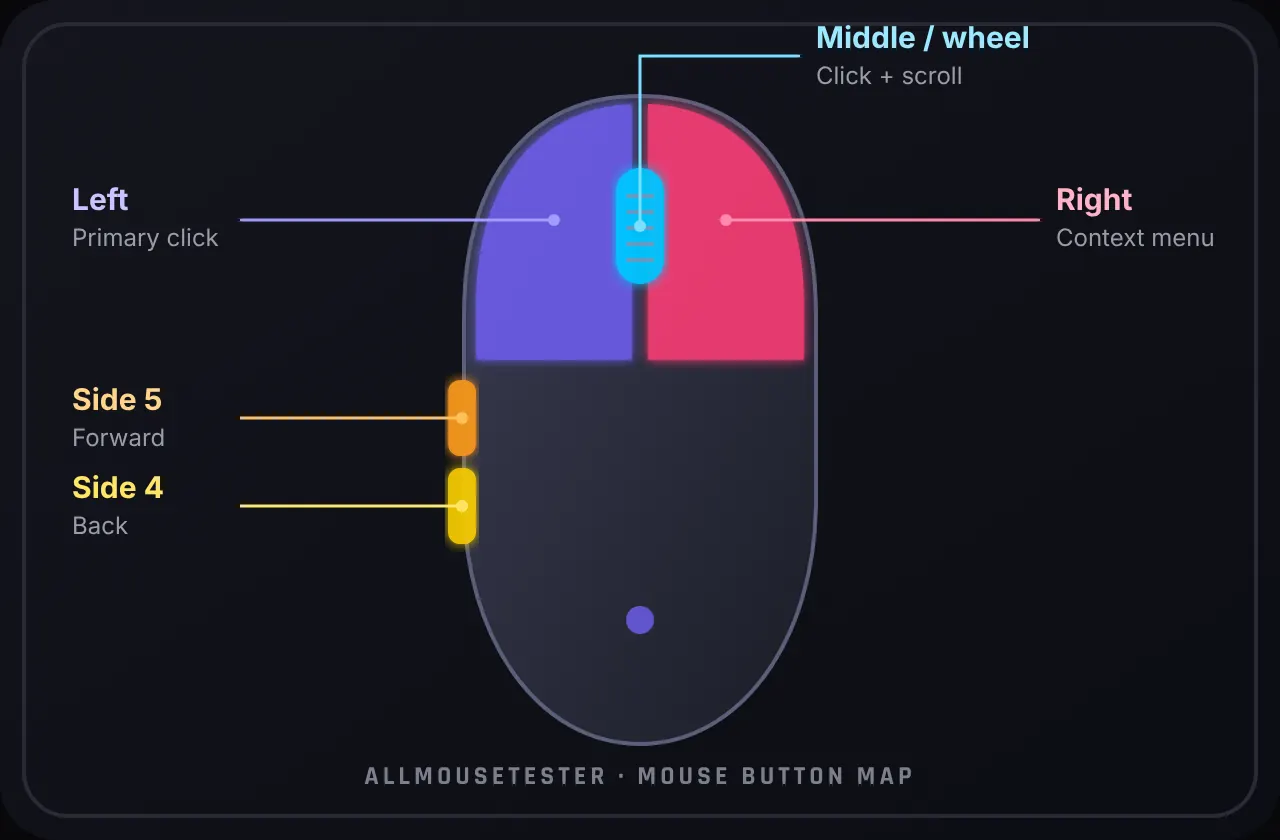
Il nostro diagramma del mouse qui sopra rispecchia la tua mano: premi il pulsante sinistro e il guscio sinistro si illumina, gira la ruota e le frecce lampeggiano. Nessuna supposizione, nessun software da installare. Se desideri più strumenti di diagnostica del mouse in un unico posto, sfoglia il file test con il mouse mozzo.
Come testare il mouse
Onestamente ci vuole meno tempo che leggere questo paragrafo. Ecco cosa fare:
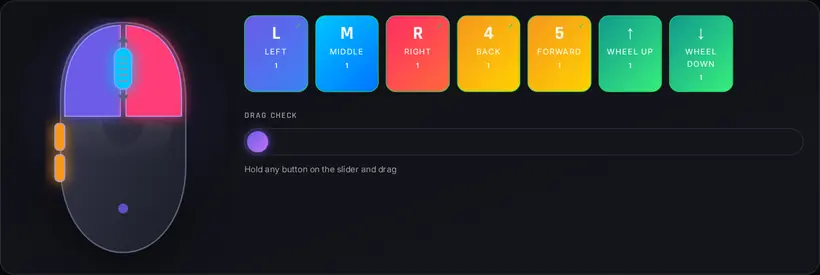
- Press every button. Sinistra, destra, clic della rotellina ed entrambi i pulsanti laterali. Ognuno dovrebbe illuminarsi sul diagramma e trasformare la sua tessera in viola.
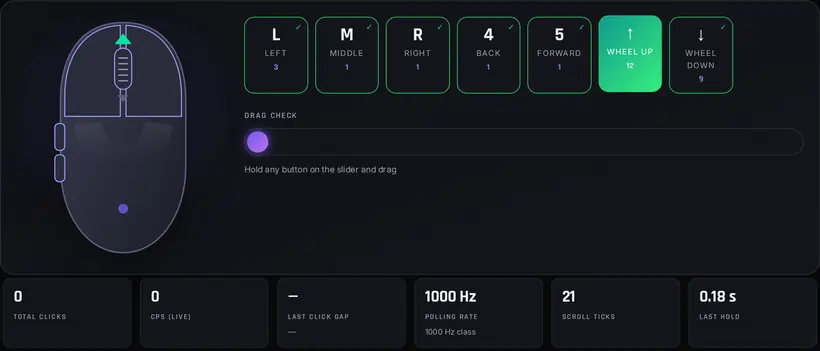
- Roll the scroll wheel. Sali qualche tacca, poi scendi. Entrambe le frecce dovrebbero lampeggiare e il contatore dei tick dovrebbe salire senza intoppi.
- Click, hold and drag. Tieni premuto un pulsante e muoviti nella casella. Se la traccia si rompe, l'interruttore si lascia andare troppo presto.
- Check the results. Tutti i riquadri accesi e nessun avviso di chiacchiere? Il tuo mouse è in buone condizioni.
Hai bisogno di dare un'occhiata più da vicino a una parte? Vai al test del pulsante del mouse, test della rotella di scorrimento, prova doppio clic o test del tasso di polling — o aperto tutti gli strumenti. Solo il tasto destro? Apri il test del clic destro. Allineare la sensibilità? Usa il convertitore di sensibilità. Audio? Esegui un test del microfono.
Perché il mio mouse non ha superato il test?
Niente panico per ora. Un controllo fallito non è sempre un mouse rotto. Questi i soliti sospetti:
- Your browser is out of date. Nelle versioni precedenti potrebbero mancare i pulsanti laterali. Aggiorna Chrome, Edge, Firefox o Safari e riprova.
- The switch is worn out. Gli interruttori hanno una durata di vita e uno stanco può saltare i clic o attivarsi due volte.
- Drivers or mouse software. Un pulsante rimappato su una macro potrebbe non raggiungere mai il browser. Ripristina le impostazioni predefinite nell'app del tuo fornitore.
- Wireless trouble. Una batteria scarica o un canale da 2,4 GHz affollato causano interruzioni degli ingressi. Caricare e avvicinare il ricevitore.
- A flaky USB port. Collegalo a una porta diversa, idealmente direttamente sul computer anziché su un hub.
- Real hardware damage. Se lo stesso pulsante non funziona anche su un secondo computer, è il mouse, non la tua configurazione.
Controlla il mouse in meno di un minuto
Questo test del mouse ti mostra, in tempo reale, esattamente cosa riceve il tuo computer dal mouse. Ogni pressione, rilascio, scorrimento e movimento si illumina sul disegno e viene scritto nel registro eventi. Se qualcosa non si accende, hai trovato il tuo problema.
Passo dopo passo
- Pick your device. Lascialo sul mouse o passa a Magic Mouse o Trackpad nella parte superiore del tester.
- Click every button. Mantieni il cursore all'interno della casella e premi i pulsanti sinistro, destro, centrale ed entrambi i lati. Ognuno si illumina e la sua riga diventa verde.
- Roll the scroll wheel. Scorri su e giù. Il bagliore sopra o sotto la ruota mostra la direzione e viene conteggiato ogni segno di spunta.
- Click and hold, then drag. Tieni premuto un pulsante per un secondo e muoviti. La lettura Last Hold ti dice se il pulsante è rimasto premuto.
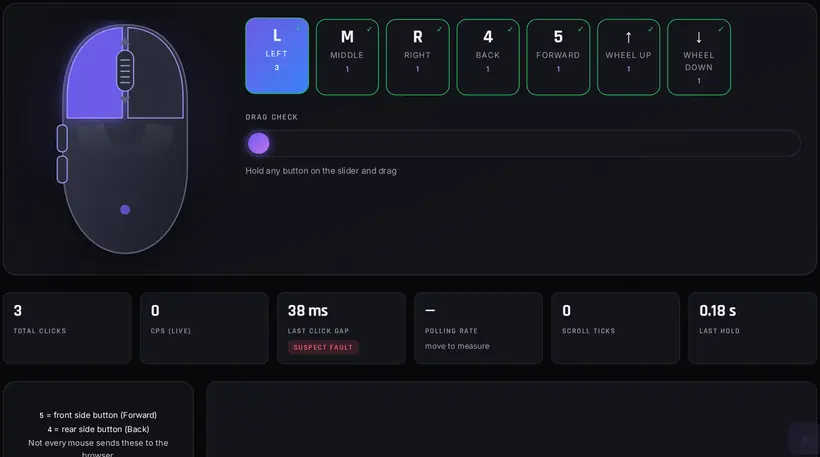
- Watch the interval. Fare clic lentamente. L'intervallo dell'ultimo clic dovrebbe rimanere ben al di sopra degli 80 ms.
- Check polling rate and smoothness. Muovi rapidamente il mouse in cerchio per alcuni secondi e leggi la cifra Hz. Il percorso dovrebbe essere liscio, senza spazi vuoti.
- Read your result and reset. Tutto verde? Il tuo mouse è passato. Premi Ripristina per eseguire nuovamente il test del mouse.
Se tutti i pulsanti che hai effettivamente si illuminano, il tuo mouse funziona e i suoi clic vengono registrati. Questo è tutto. La maggior parte delle persone ha finito in circa 20 secondi.
Cosa viene registrato
Ecco cosa ti mostra ciascuna parte del tester:
- Mouse illustration: illumina i pulsanti sinistro, destro, centrale e laterale (4 e 5) mentre vengono premuti.
- Live statistics: clic totali, CPS in tempo reale, intervallo dell'ultimo clic sullo stesso pulsante, frequenza di polling, tick di scorrimento e per quanto tempo hai tenuto premuto l'ultimo pulsante.
- Button and wheel status: una lista di controllo che diventa verde quando ogni input viene confermato, o rosso se un pulsante sembra vibrare.
- Event log and scroll history: un elenco con timestamp di ogni pressione, pressione prolungata, passaggio di scorrimento ed evento nativo di doppio clic.
- Movement trail: una linea che segue il cursore. Ogni punto rappresenta un rapporto del mouse, quindi gli spazi vuoti e i salti sono facili da individuare.
Lettura dei risultati
| Risultato | Quello che vedi | Cosa fare |
|---|---|---|
| Normale | Tutti i pulsanti che hai diventano verdi, lo scorrimento funziona in entrambe le direzioni, gli intervalli rimangono superiori a 80 ms. | Niente. Il tuo mouse va bene. |
| Guarda | I pulsanti principali funzionano ma manca un pulsante laterale o un clic centrale oppure è caduto un intervallo tra 50 e 80 ms. | Controlla il software del mouse e riprova con clic lenti. |
| Possibile problema | Il clic sinistro o destro non viene registrato, un pulsante viene rilasciato mentre viene tenuto premuto oppure vengono visualizzati intervalli inferiori a 50 ms. | Segui la guida alla risoluzione dei problemi di seguito prima di sostituire qualsiasi cosa. |
Fare clic su Riferimento intervallo
Due clic con una sola pressione sono il classico sintomo di un interruttore usurato. Utilizza questa tabella per leggere l'intervallo dell'ultimo clic:
| Divario tra i clic | Verdetto | Cosa significa |
|---|---|---|
| Over 80 ms | Normale | Clic umano normale, comprese raffiche di gioco veloci. |
| 50 to 80 ms | Zona grigia | Possibile con jitter o clic a farfalla. Ripeti con clic lenti e singoli. |
| Under 50 ms | Guasto sospetto | Quasi impossibile da fare apposta con un dito. Un forte segnale di rimbalzo dell'interruttore. |
Guida alla risoluzione dei problemi
- Se tutti i tasti che hai si illuminano, comprese le frecce di scorrimento, congratulazioni, il tuo mouse ha superato il test!
- Se uno o più pulsanti non si accendono, il mouse non ha superato il test del mouse. Non farti prendere dal panico ancora.
- Un test fallito di solito dipende da due cose. Reason 1: un vecchio browser che non riesce a vedere tutti i pulsanti, quindi prova un Chrome, Edge o Firefox aggiornato. Reason 2: il mouse stesso, ovvero un interruttore usurato, una rimappatura del driver o del software o una connessione wireless debole.
- Il pulsante centrale non funziona? Prova il test guidato dei pulsanti del mouse. Anche i tasti funzionano male? Usa il Tester tastiera, prova un test di battitura o il contatore della barra spaziatrice. Hai un controller? Prova il Tester del gamepad.
Tipi di test del mouse che puoi eseguire qui
Un mouse fa più che fare clic, quindi un buon controllo del mouse dovrebbe testare anche più dei clic. Questa pagina copre le nozioni di base e ognuna di queste ha il proprio strumento mirato se vuoi scavare più a fondo:
Test dei pulsanti del mouse: pulsanti sinistro, destro, centrale e laterale
Ogni pulsante, uno alla volta. I pulsanti laterali 4 e 5 sono facili da dimenticare, quindi hanno righe dedicate. Approfondisci con il test dei pulsanti del mouse.
Prova doppio clic
Il tester misura l'intervallo tra due pressioni dello stesso pulsante e segnala intervalli troppo brevi per essere umani. Le sessioni complete vivono nel Prova doppio clic.
Test della rotella di scorrimento
Ogni tacca della ruota conta come un segno di spunta e il registro mostra in che direzione è andata. Se si registra "giù" mentre si scorre verso l'alto, il codificatore della ruota è sporco o usurato. Vedi il Test della rotella di scorrimento, che tiene traccia anche della velocità di scorrimento.
Prova di trascinamento
Tieni premuto un pulsante e muoviti. Se il tempo di attesa si reimposta durante il trascinamento, l'interruttore si sta rilasciando. Il Test di trascinamento del mouse ha un target di trascinamento corretto.
Test di attesa del mouse
La lettura dell'ultima pressione indica per quanto tempo un pulsante è rimasto premuto. Usa il Test di attesa del mouse per lunghe attese.
Polling rate
Muoviti rapidamente in tondo e il tester stima i rapporti al secondo. Per una modalità più precisa che legge gli aggiornamenti del puntatore non elaborato, utilizzare il file Test frequenza polling.
Clic al secondo (CPS)
Il valore CPS in tempo reale conta i clic nell'ultimo secondo. Per un punteggio cronometrato, prova il Fare clic su Test velocità oppure sfoglia tutto Test CPS.
Problemi comuni e soluzioni del mouse
La maggior parte delle segnalazioni di "mouse rotto" risultano essere uno dei pochi schemi. Utilizza prima il tester sopra, quindi passa a uno strumento mirato quando desideri un verdetto più chiaro.
- Doppio clic con una sola pressione. Un interruttore usurato rimbalza e il sistema operativo rileva due clic. Conferma con il prova doppio clic. La pulizia raramente aiuta; la sostituzione o lo scambio di interruttori lo fanno.
- La rotella salta o scorre al contrario. Polvere nell'encoder o arresto difettoso. Esegui il test della rotella di scorrimento e fai attenzione ai segni di spunta inversi mentre scorri in una direzione.
- I pulsanti laterali non vengono rilevati. Alcuni browser e rimappature dei fornitori nascondono i pulsanti 4 e 5. Reimposta le macro, prova un altro browser, quindi utilizza test del pulsante del mouse.
- Il cursore salta o va a scatti. Controllare la superficie, la carica o la distanza del ricevitore, quindi misurare gli Hz con il test del tasso di polling e morbidezza del sensore con il test del jitter del mouse.
- Clicks feel delayed in games. Confronta l'input lag su test di latenza del mouse e assicurati che il tuo DPI (or calcolatore eDPI) e le impostazioni di accelerazione del sistema operativo corrispondono a quanto previsto (prova di accelerazione).
- Il clic sinistro non funziona. Prova prima su un altro computer e browser. Se continua a non funzionare, di solito l’interruttore è usurato.
- Il cursore si sposta da solo o trema. Di solito la causa è un sensore sporco o una superficie lucida. Pulisci la finestra del sensore e usa un tappetino adatto.
Ancora incerto dopo questi controlli? Apri il tutti gli strumenti ed esegui i tester della tastiera, dell'audio o del gamepad se il problema potrebbe non essere affatto il mouse.
Quando sostituire il mouse
Non è necessario un nuovo mouse per ogni avviso. Sostituirlo quando si verifica lo stesso errore su un secondo computer, dopo un ripristino del driver e su più di un browser. Segni tipici di fine vita:
- Il clic sinistro o destro vibra sotto i 50 ms anche con pressioni lente.
- Un pulsante principale non riesce a rimanere premuto durante il trascinamento, quindi le selezioni cadono durante lo spostamento.
- La rotella salta tacche ogni pochi giri o funziona solo se premuta con forza.
- La velocità di polling rimane molto al di sotto degli Hz nominali del mouse su una porta USB pulita.
I mouse da ufficio economici sono più economici da sostituire che riparare. Le schede di fascia alta possono spesso accettare nuovi switch. In ogni caso, esegui nuovamente il test qui dopo ogni correzione in modo da sapere che la modifica ha effettivamente funzionato.
Domande frequenti
Questo tester per mouse è gratuito?
Sì, completamente. Non è prevista alcuna registrazione, nessun download e nessun limite al numero di volte in cui eseguire il test del mouse.
Questo test del mouse funziona su tutti i browser?
Quasi tutti. Qualsiasi Chrome, Edge, Firefox, Safari, Opera o Brave aggiornato farà il lavoro. Alcuni browser molto vecchi non riescono a vedere i pulsanti laterali, quindi se i pulsanti 4 e 5 non si accendono, aggiorna prima il browser e riprova.
Funziona su Mac, Linux e Chromebook?
Sì. Il tester viene eseguito all'interno del browser, quindi Windows, macOS, Linux e ChromeOS funzionano tutti. Su un Mac, il Magic Mouse e il trackpad segnalano i clic e lo scorrimento ma non dispongono di pulsanti laterali.
Perché il mio mouse fa doppio clic?
La causa più comune è un interruttore usurato che rimbalza. Controlla il valore Ultimo intervallo di clic qui sopra: meno di 50 ms con una sola pressione indica probabilmente un rimbalzo, mentre tra 50 e 80 ms conviene ripetere con clic lenti e decisi. Il nostro test del doppio clic lo conferma.
Un pulsante non risponde. E adesso?
Provare prima con un altro browser e un'altra porta USB. Ancora niente? Ripristina il software del mouse, quindi esegui il test su un secondo dispositivo per escludere il tuo PC.
Posso testare il touchpad del mio portatile qui?
Sì. Cambia la modalità del dispositivo su Trackpad. I tocchi, lo scorrimento con due dita e i gesti del clic con il tasto destro sono tutti registrati o utilizzano l'apposito test del trackpad.
Considerazioni finali
Un mouse affidabile dovrebbe passare inosservato: ogni clic arriva una sola volta, la rotella scorre in modo fluido e il puntatore va esattamente dove miri. Questo tester gratuito nel browser ti aiuta a verificarlo in meno di un minuto—senza installazioni né account—così individui un interruttore usurato, uno scroll irregolare o un tracking strano prima che rovini una partita o la giornata di lavoro. Prova i pulsanti, lo scroll e il movimento; apri uno strumento più specifico solo se qualcosa non torna. Per altre opzioni guarda l’elenco completo degli strumenti e tieni quelli che ti servono davvero. Torna quando cambi mouse, aggiorni i driver o vuoi un controllo rapido.
Altri strumenti gratis
Scopri altri test gratis di mouse, clic, tastiera, audio, schermo e giochi su AllMouseTester.
Preferisci un riscaldamento giocoso prima del test? Prova il Stimulation Clicker. Per mira e riflessi, apri il test del tempo di reazione o allenatore di mira.