Tester myszy – Test myszy online
Kliknij każdy przycisk, zakręć kołem i poruszaj się po pudełku. Ten darmowy tester myszy sprawdza lewy, prawy, środkowy i boczny przycisk, wychwytuje rozmowy wywołane podwójnym kliknięciem i szacuje częstotliwość odpytywania bezpośrednio w przeglądarce.
Obszar testowy myszy
Sprawdź Scroll Wheel, Left, Middle, Right i Side Buttons szczegółowo.
Statystyki na żywo
5 = przedni przycisk boczny (do przodu)
4 = tylny przycisk boczny (Wstecz)
Nie każda mysz wysyła je do przeglądarki.
Przesuń, kliknij i przewiń wewnątrz tego pola
Stan przycisku i pokrętła
Dziennik zdarzeń i przewijanie historii
Co to jest test myszy?
Test myszy to szybki sposób sprawdzenia, czy każda część myszy wykonuje swoją pracę. Naciskasz przyciski, kręcisz kołem i przesuwasz kursor, a tester pokazuje Ci na żywo dokładnie to, co odebrał Twój komputer. Jeśli coś się zaświeci, to działa. Jeśli pozostaje ciemno, oznacza to, że znalazłeś problem.
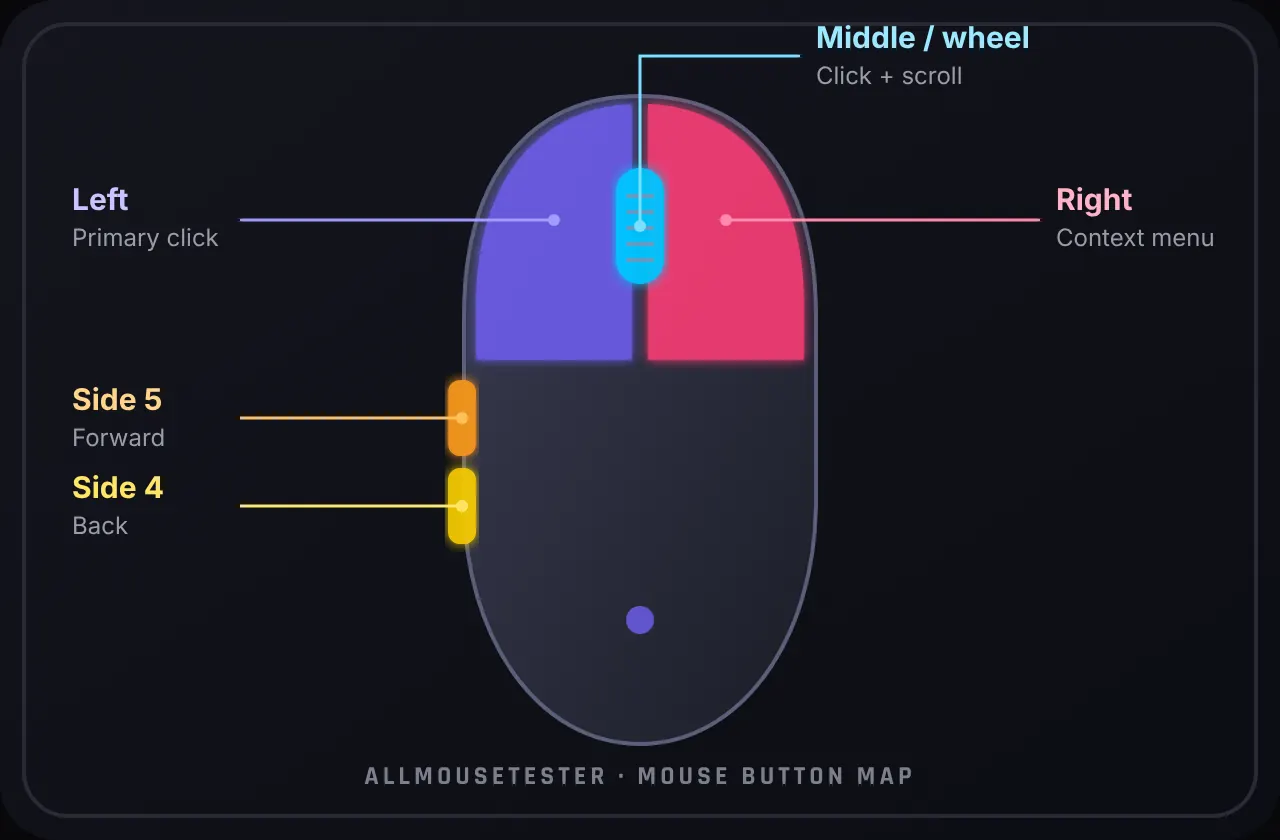
Powyższy schemat myszy odzwierciedla Twoją dłoń: naciśnij lewy przycisk, a lewa obudowa zaświeci się, obróć koło, a strzałki zaczną migać. Bez zgadywania i bez konieczności instalowania oprogramowania. Jeśli chcesz uzyskać więcej diagnostyki myszy w jednym miejscu, przejrzyj testy myszy centrum.
Jak przetestować mysz
Szczerze mówiąc, zajmuje to mniej czasu niż przeczytanie tego akapitu. Oto, co należy zrobić:
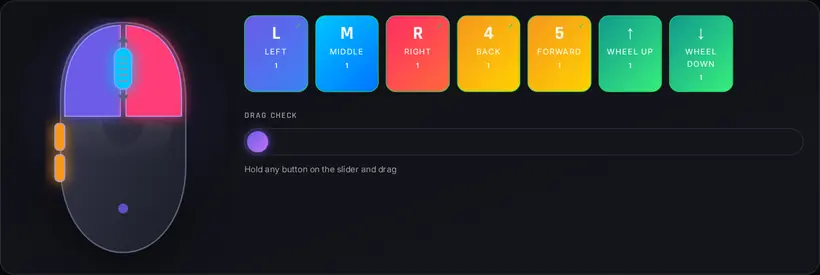
- Press every button. Lewy, prawy, kliknięcie kółkiem i oba przyciski boczne. Każdy z nich powinien zaświecić się na schemacie i zmienić kolor swojej płytki na fioletową.
- Roll the scroll wheel. Przejdź kilka stopni w górę, a następnie w dół. Obie strzałki powinny migać, a licznik kleszczy powinien płynnie rosnąć.
- Click, hold and drag. Przytrzymaj przycisk i poruszaj się po pudełku. Jeśli ślad zostanie przerwany, przełącznik puszcza zbyt wcześnie.
- Check the results. Wszystkie kafelki świecą i nie ma ostrzeżenia o paplaninie? Twoja mysz jest w dobrym stanie.
Chcesz bliżej przyjrzeć się jednej części? Skocz do test przycisku myszy, test kółka przewijania, test podwójnego kliknięcia lub test częstotliwości odpytywania — lub otwórz wszystkie narzędzia. Sam prawy przycisk? Otwórz test prawego kliknięcia. Dopasować czułość? Użyj konwertera czułości. Dźwięk? Uruchom test mikrofonu.
Dlaczego moja mysz nie przeszła testu?
Nie panikuj jeszcze. Nieudany test nie zawsze oznacza zepsutą mysz. Oto zwykli podejrzani:
- Your browser is out of date. W starszych wersjach może brakować przycisków bocznych. Zaktualizuj Chrome, Edge, Firefox lub Safari i spróbuj ponownie.
- The switch is worn out. Przełączniki mają żywotność, a zmęczony może pominąć kliknięcia lub odpalić dwa razy.
- Drivers or mouse software. Przycisk przemapowany na makro może nigdy nie dotrzeć do przeglądarki. Zresetuj go do ustawień domyślnych w aplikacji dostawcy.
- Wireless trouble. Słaba bateria lub zatłoczony kanał 2,4 GHz powoduje utratę sygnału wejściowego. Naładuj i przesuń odbiornik bliżej.
- A flaky USB port. Podłącz do innego portu, najlepiej bezpośrednio w komputerze, a nie do koncentratora.
- Real hardware damage. Jeśli ten sam przycisk nie działa również na drugim komputerze, winna jest mysz, a nie konfiguracja.
Sprawdź swoją mysz w niecałą minutę
Ten test myszy pokazuje w czasie rzeczywistym dokładnie to, co komputer otrzymuje od myszy. Każde naciśnięcie, zwolnienie, przewinięcie i ruch podświetla się na rysunku i zostaje zapisane w dzienniku zdarzeń. Jeśli coś się nie świeci, oznacza to, że znalazłeś problem.
Krok po kroku
- Pick your device. Zostaw to Myszce lub przełącz się na Magic Mouse lub Trackpad na górze testera.
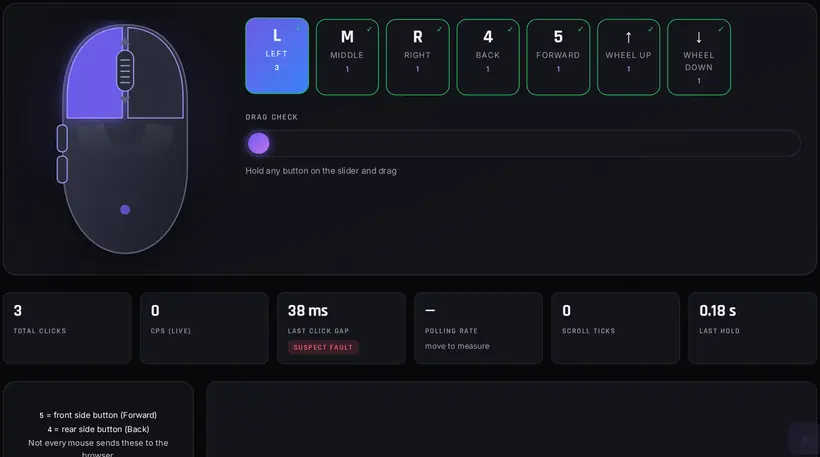
- Click every button. Trzymaj kursor w ramce i naciskaj lewy, prawy, środkowy i oba boczne przyciski. Każdy z nich zaświeci się, a jego rząd zmieni kolor na zielony.
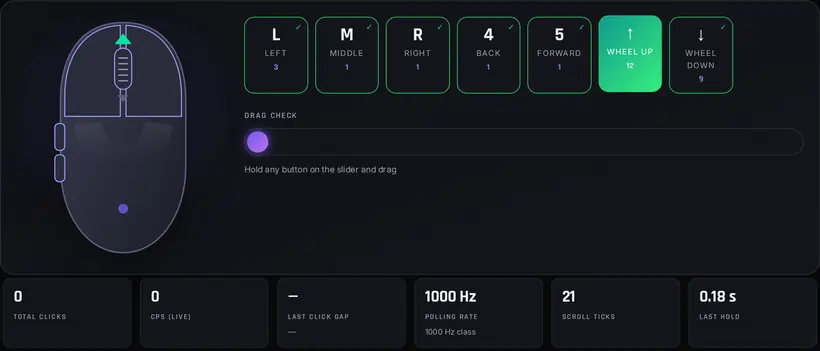
- Roll the scroll wheel. Przewijaj w górę i w dół. Blask nad lub pod kołem wskazuje kierunek, a każdy znacznik jest liczony.
- Click and hold, then drag. Przytrzymaj przycisk przez sekundę i ruszaj. Odczyt ostatniego przytrzymania informuje, czy przycisk pozostał wciśnięty.
- Watch the interval. Kliknij powoli. Odstęp ostatniego kliknięcia powinien pozostać znacznie powyżej 80 ms.
- Check polling rate and smoothness. Poruszaj szybko myszą w kółko przez kilka sekund i odczytaj wartość Hz. Szlak powinien być gładki, bez luk. Zamiast tego
- Read your result and reset. Wszystko zielone? Twoja mysz przeszła. Naciśnij Resetuj, aby ponownie uruchomić test myszy.
Jeśli podświetlą się wszystkie aktualnie posiadane przyciski, oznacza to, że mysz działa i rejestrowane są jej kliknięcia. To wszystko. Większość ludzi kończy pracę w ciągu około 20 sekund.
Co jest nagrywane
Oto co pokazuje każda część testera:
- Mouse illustration: podświetla lewy, prawy, środkowy i boczne przyciski (4 i 5) podczas ich naciśnięcia.
- Live statistics: całkowita liczba kliknięć, CPS na żywo, odstęp między ostatnimi kliknięciami tego samego przycisku, współczynnik odpytywania, znaczniki przewijania i czas przytrzymywania ostatniego przycisku.
- Button and wheel status: lista kontrolna, która zmienia kolor na zielony po potwierdzeniu każdego wejścia lub na czerwono, jeśli przycisk wygląda, jakby drżał.
- Event log and scroll history: lista ze znacznikami czasu każdego naciśnięcia, przytrzymania, kroku przewijania i natywnego zdarzenia dwukrotnego kliknięcia.
- Movement trail: linia podążająca za kursorem. Każda kropka to jeden raport myszy, więc luki i skoki są łatwe do wykrycia.
Odczytywanie wyników
| Wynik | Co widzisz | Co robić |
|---|---|---|
| Normalne | Każdy przycisk, który posiadasz zmienia kolor na zielony, przewijanie działa w obie strony, przerwy pozostają powyżej 80 ms. | Nic. Twoja mysz jest w porządku. |
| Obejrzyj | Główne przyciski działają, ale brakuje przycisku bocznego lub środkowego kliknięcia lub jedna przerwa mieści się w zakresie od 50 do 80 ms. | Sprawdź oprogramowanie myszy i przetestuj ponownie, wykonując wolne kliknięcia. |
| Możliwy problem | Kliknięcie lewym lub prawym przyciskiem myszy nie jest rejestrowane, przycisk puszcza po przytrzymaniu lub pojawiają się przerwy trwające poniżej 50 ms. | Przed wymianą czegokolwiek postępuj zgodnie z poniższym przewodnikiem dotyczącym rozwiązywania problemów. |
Kliknij Odniesienie interwału
Dwa kliknięcia po jednym naciśnięciu to klasyczny objaw zużytego przełącznika. Skorzystaj z tej tabeli, aby odczytać różnicę między ostatnim kliknięciem:
| Przerwa pomiędzy kliknięciami | Werdykt | Co to znaczy |
|---|---|---|
| Over 80 ms | Normalne | Normalne klikanie przez człowieka, w tym szybkie wybuchy gier. |
| 50 to 80 ms | Szara strefa | Możliwe przy jitterze lub kliknięciu motylkowym. Powtarzaj, wykonując powolne, pojedyncze kliknięcia. |
| Under 50 ms | Podejrzewana wina | Prawie niemożliwe do wykonania celowo jednym palcem. Silny znak odbicia przełącznika. |
Przewodnik rozwiązywania problemów
- Jeśli zaświecą się wszystkie klawisze, łącznie ze strzałkami przewijania, to gratulacje, Twoja mysz zdała test!
- Jeśli jeden lub więcej przycisków nie świeci się, oznacza to, że Twoja mysz nie przeszła pomyślnie testu myszy. Nie panikuj jeszcze.
- Nieudany test zwykle wynika z jednej z dwóch rzeczy. Reason 1: stara przeglądarka, która nie widzi wszystkich przycisków, więc wypróbuj najnowszą wersję przeglądarki Chrome, Edge lub Firefox. Reason 2: samej myszy, co oznacza zużyty przełącznik, zmianę mapowania sterownika lub oprogramowania albo słabe połączenie bezprzewodowe.
- Środkowy przycisk nie działa? Spróbuj test przycisku myszy z przewodnikiem. Klawisze też działają? Skorzystaj z Tester klawiatury, wypróbuj test pisania lub licznik spacji. Masz kontroler? Spróbuj Tester gamepada.
Rodzaje testów myszy, które możesz tutaj przeprowadzić
Mysz robi więcej niż tylko klikanie, więc dobry program do sprawdzania myszy powinien testować także więcej niż tylko kliknięcia. Na tej stronie opisano podstawy, a każdy z nich ma swoje własne narzędzie, jeśli chcesz kopać głębiej:
Test przycisku myszy: lewy, prawy, środkowy i boczny
Każdy przycisk, po kolei. O bocznych przyciskach 4 i 5 łatwo zapomnieć, dlatego mają własne wiersze. Więcej sprawdzisz w teście przycisków myszy.
Test dwukrotnym kliknięciem
Tester mierzy przerwę pomiędzy dwoma naciśnięciami tego samego przycisku i oznacza przerwy, które są zbyt krótkie, aby mogły być ludzkie. Pełne sesje na żywo w Test podwójnego kliknięcia.
Test kółka przewijania
Każde nacięcie na kole liczy się jako tik, a dziennik pokazuje, w którą stronę poszło. Jeśli kiedykolwiek wyświetli się komunikat „w dół” podczas przewijania w górę, oznacza to, że koder koła jest brudny lub zużyty. Zobacz Test kółka przewijania, który śledzi także prędkość przewijania.
Test przeciągnij i upuść
Przytrzymaj przycisk i poruszaj się. Jeśli czas trzymania zostanie zresetowany w trakcie przeciągania, przełącznik zostaje puszczony. The Test przeciągania i upuszczania myszy ma odpowiedni cel przeciągania.
Test trzymania myszy
Odczyt Ostatniego Przytrzymania informuje, jak długo przycisk pozostawał wciśnięty. Skorzystaj z Test trzymania myszy dla długich trzymań.
Częstotliwość odświeżania
Poruszaj się szybko w kółko, a tester szacuje raporty na sekundę. Aby uzyskać bardziej precyzyjny tryb, który odczytuje surowe aktualizacje wskaźników, użyj metody Test częstotliwości odpytywania.
Kliknięcia na sekundę (CPS)
Wartość CPS na żywo liczy kliknięcia w ostatniej sekundzie. Aby uzyskać wynik na czas, spróbuj Kliknij Test szybkości lub przeglądaj wszystkie Testy CPS.
Typowe problemy z myszą i ich rozwiązania
Większość raportów dotyczących „uszkodzonej myszy” okazuje się być jednym z niewielu wzorców. Najpierw użyj powyższego testera, a następnie przejdź do konkretnego narzędzia, jeśli chcesz uzyskać jaśniejszy werdykt.
- Podwójne kliknięcie przy jednym naciśnięciu. Zużyty przełącznik podskakuje, a system operacyjny widzi dwa kliknięcia. Potwierdź za pomocą test podwójnego kliknięcia. Czyszczenie rzadko pomaga; wystarczy wymiana lub wymiana przełącznika.
- Kółko przeskakuje lub przewija w złą stronę. Kurz w enkoderze lub uszkodzony zatrzask. Uruchom test kółka przewijania i uważaj na odwrotne znaczniki podczas przewijania w jednym kierunku.
- Boczne przyciski nie działają. Niektóre przeglądarki i zmiany map dostawców ukrywają przyciski 4 i 5. Zresetuj makra, wypróbuj inną przeglądarkę, a następnie użyj test przycisku myszy.
- Kursor przeskakuje lub laguje. Sprawdź powierzchnię, ładunek lub odległość odbiornika, a następnie zmierz Hz za pomocą test częstotliwości odpytywania i płynność czujnika za pomocą test drgań myszy.
- Clicks feel delayed in games. Porównaj opóźnienie wejściowe w test opóźnienia myszy i upewnij się, że Twój DPI (or kalkulator eDPI) i ustawienia akceleracji systemu operacyjnego odpowiadają oczekiwaniom (test przyspieszenia).
- Lewy przycisk nie działa. Najpierw sprawdź na innym komputerze i w innej przeglądarce. Jeśli nadal nie działa, zwykle zużyty jest przełącznik.
- Kursor dryfuje lub drży. Zwykle winny jest brudny sensor lub błyszcząca powierzchnia. Wyczyść okienko sensora i użyj porządnej podkładki.
Po tych kontrolach nadal nie masz pewności? Otwórz wszystkie narzędzia i uruchom testery klawiatury, dźwięku lub gamepada, jeśli przyczyną problemu nie jest wcale mysz.
Kiedy wymienić mysz
Nie potrzebujesz nowej myszy przy każdym ostrzeżeniu. Wymień go, gdy ten sam błąd pojawi się na drugim komputerze, po zresetowaniu sterownika i w więcej niż jednej przeglądarce. Typowe oznaki końca życia:
- Kliknięcie lewym lub prawym przyciskiem myszy trwa krócej niż 50 ms, nawet przy powolnych naciśnięciach.
- Główny przycisk nie przytrzymuje się podczas przeciągania, więc zaznaczenia znikają w połowie ruchu.
- Koło pomija nacięcia co kilka obrotów lub działa tylko przy mocnym naciśnięciu.
- Częstotliwość odpytywania pozostaje znacznie niższa od znamionowej częstotliwości Hz myszy na czystym porcie USB.
Niedrogie myszy biurowe są tańsze w wymianie niż naprawie. Płyty z wyższej półki często wymagają nowych przełączników. Tak czy inaczej, przetestuj ponownie po wprowadzeniu jakiejkolwiek poprawki, aby mieć pewność, że zmiana faktycznie zadziałała.
Często zadawane pytania
Czy ten tester myszy jest darmowy?
Tak, całkowicie. Nie ma rejestracji, pobierania ani limitu liczby uruchomień testu myszy.
Czy ten test myszy działa we wszystkich przeglądarkach?
Prawie wszystkie. Każda aktualna przeglądarka Chrome, Edge, Firefox, Safari, Opera lub Brave wykona to zadanie. Niektóre bardzo stare przeglądarki nie widzą przycisków bocznych, więc jeśli przyciski 4 i 5 nie świecą, najpierw zaktualizuj przeglądarkę i przetestuj ponownie.
Czy to działa na komputerach Mac, Linux i Chromebook?
Tak. Tester działa wewnątrz przeglądarki, więc działają wszystkie systemy Windows, macOS, Linux i ChromeOS. Na komputerze Mac mysz Magic Mouse i gładzik zgłaszają kliknięcia i przewijanie, ale nie mają przycisków bocznych.
Dlaczego moja mysz klika dwukrotnie?
Najczęstszą przyczyną jest zużyty przełącznik, którego styki drgają. Sprawdź powyżej wartość Ostatni odstęp kliknięcia: poniżej 50 ms przy jednym naciśnięciu najpewniej oznacza drgania styków, a przy 50–80 ms warto powtórzyć test wolnymi, świadomymi kliknięciami. Nasz test podwójnego kliknięcia to potwierdzi.
Przycisk nie reaguje. Co teraz?
Najpierw wypróbuj inną przeglądarkę i inny port USB. Nadal nic? Zresetuj oprogramowanie myszy, a następnie przetestuj na drugim urządzeniu, aby wykluczyć komputer.
Czy mogę tutaj przetestować touchpad mojego laptopa?
Tak. Przełącz tryb urządzenia na gładzik. Stuknięcia, przewijanie dwoma palcami i gesty kliknięcia prawym przyciskiem myszy rejestrują się lub korzystają z dedykowanego test gładzika.
Podsumowanie
Niezawodna mysz powinna być niewidoczna: każde kliknięcie rejestruje się raz, kółko przewija płynnie, a kursor trafia dokładnie tam, gdzie celujesz. Ten darmowy tester w przeglądarce pomaga to sprawdzić w mniej niż minutę—bez instalacji i konta—żebyś wykrył zużyty przełącznik, szarpane przewijanie albo dziwne śledzenie, zanim popsują mecz albo dzień pracy. Przejdź przyciski, scroll i ruch; głębsze narzędzie otwieraj tylko, gdy coś wygląda źle. Więcej opcji znajdziesz na pełnej liście narzędzi—zostaw to, czego naprawdę używasz. Wracaj, gdy zmienisz mysz, zaktualizujesz sterowniki albo chcesz szybkiej kontroli.
Więcej darmowych narzędzi
Więcej darmowych testów myszy, kliknięć, klawiatury, dźwięku, ekranu i gier na AllMouseTester.
Wolisz zabawną rozgrzewkę przed testem? Spróbuj Stimulation Clicker. Aby uzyskać cel i refleks, otwórz test czasu reakcji lub trener celowania.