Muistester – Online muistest
Klik op elke knop, draai aan het wiel en beweeg door de doos. Deze gratis muistester controleert de linker-, rechter-, midden- en zijknoppen, vangt dubbelklikken op en schat uw polling-snelheid, rechtstreeks in uw browser.
Muistestgebied
Controleer de Scroll Wheel, Left, Middle, Right en Side Buttons gedetailleerd.
Livestatistieken
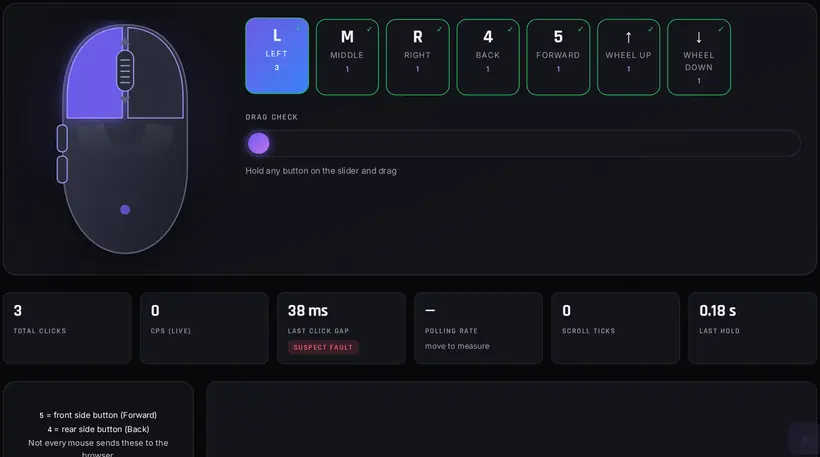
5 = knop voorkant (vooruit)
4 = knop aan de achterkant (Terug)
Niet elke muis stuurt deze naar de browser.
Beweeg, klik en scroll in dit vak
Knop- en wielstatus
Gebeurtenislogboek en scrollgeschiedenis
Wat is een muistest?
Een muistest is een snelle manier om erachter te komen of elk onderdeel van uw muis zijn werk doet. Je drukt op de knoppen, draait aan het wiel en beweegt de cursor, en de tester laat je live zien wat je computer precies heeft ontvangen. Als er iets oplicht, werkt het. Als het donker blijft, heb je je probleem gevonden.
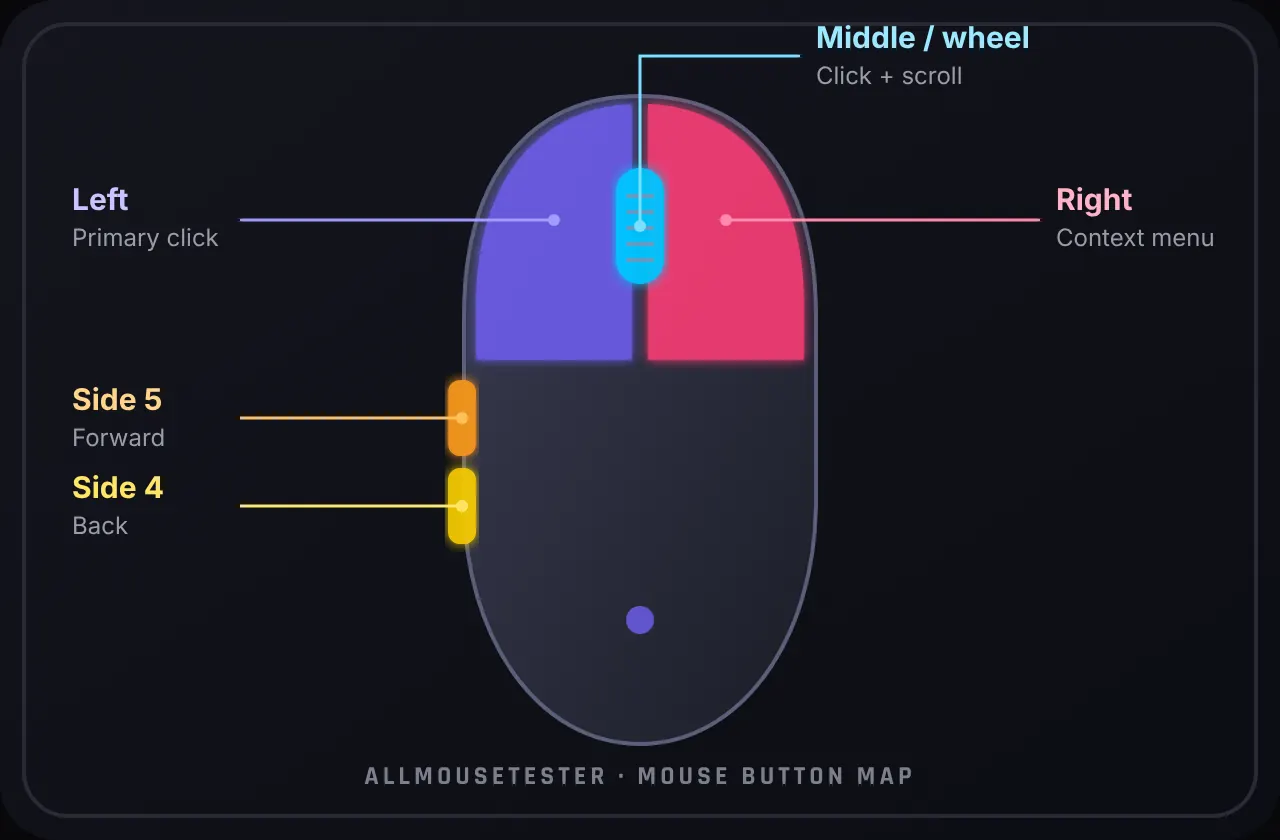
Ons muisdiagram hierboven weerspiegelt uw hand: druk op de linkerknop en de linkerschaal licht op, draai aan het wiel en de pijlen knipperen. Geen giswerk, geen software om te installeren. Als u meer muisdiagnostiek op één plek wilt, bladert u door de muistesten naaf.
Hoe u uw muis kunt testen
Het kost eerlijk gezegd minder tijd dan het lezen van deze paragraaf. Dit is wat u moet doen:
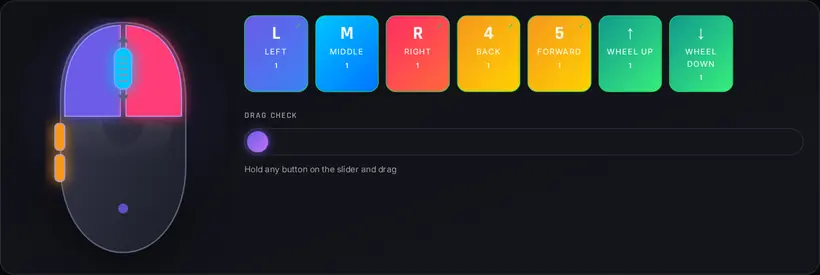
- Press every button. Links, rechts, wielklik en beide zijknoppen. Elke tegel moet oplichten in het diagram en zijn tegel paars kleuren.
- Roll the scroll wheel. Ga een paar stappen omhoog en dan omlaag. Beide pijlen moeten knipperen en de tikkenteller moet soepel stijgen.
- Click, hold and drag. Houd een knop ingedrukt en beweeg door de doos. Als het spoor breekt, laat de schakelaar te vroeg los.
- Check the results. Alle tegels verlicht en geen gebabbelwaarschuwing? Je muis is in goede staat.
Wilt u één onderdeel nader bekijken? Spring naar de muisknoptest, scrollwieltest, dubbelkliktest of pollingsnelheidtest — of open alle hulpmiddelen. Alleen de rechterknop? Open de rechtermuisklik-test. Gevoeligheid afstemmen? Gebruik de gevoeligheidsconverter. Audio? Doe een snelle microfoontest.
Waarom heeft mijn muis de test niet doorstaan?
Raak nog niet in paniek. Een mislukte controle betekent niet altijd een kapotte muis. Dit zijn de gebruikelijke verdachten:
- Your browser is out of date. Oudere versies kunnen zijknoppen missen. Update Chrome, Edge, Firefox of Safari en probeer het opnieuw.
- The switch is worn out. Schakelaars hebben een levensduur, en een vermoeide kan klikken overslaan of twee keer vuren.
- Drivers or mouse software. Een knop die opnieuw is toegewezen aan een macro, bereikt mogelijk nooit de browser. Reset het naar de standaardwaarde in uw leveranciersapp.
- Wireless trouble. Een zwakke batterij of een druk 2,4 GHz-kanaal veroorzaakt wegvallende ingangen. Laad op en plaats de ontvanger dichterbij.
- A flaky USB port. Sluit de stekker aan op een andere poort, bij voorkeur rechtstreeks op de computer in plaats van op een hub.
- Real hardware damage. Als dezelfde knop ook op een tweede computer faalt, ligt het aan de muis en niet aan uw configuratie.
Controleer uw muis in minder dan een minuut
Deze muistest laat u in realtime precies zien wat uw computer van uw muis ontvangt. Elke druk, loslaten, scrollen en beweging licht op op de tekening en wordt naar het gebeurtenislogboek geschreven. Als iets niet oplicht, heeft u uw probleem gevonden.
Stap voor stap
- Pick your device. Laat het op Muis staan, of schakel over naar Magic Mouse of Trackpad bovenaan de tester.
- Click every button. Houd de cursor in het vak en druk op de knoppen links, rechts, midden en beide zijknoppen. Elke rij licht op en de rij wordt groen.
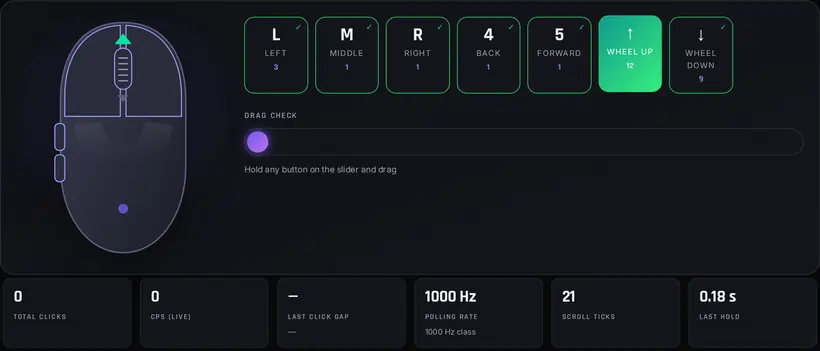
- Roll the scroll wheel. Scroll omhoog en omlaag. De gloed boven of onder het wiel geeft de richting aan en elke tik wordt geteld.
- Click and hold, then drag. Houd een knop een seconde ingedrukt en beweeg. De Last Hold-waarde vertelt u of de knop ingedrukt is gebleven.
- Watch the interval. Klik langzaam. De Last Click Gap moet ruim boven de 80 ms blijven.
- Check polling rate and smoothness. Beweeg de muis een paar seconden snel in cirkels en lees het Hz-cijfer af. Het pad moet glad zijn, zonder gaten.
- Read your result and reset. Helemaal groen? Je muis is voorbij. Druk op Reset om de muistest opnieuw uit te voeren.
Als alle knoppen die je hebt oplichten, werkt je muis en worden de klikken geregistreerd. Dat is het. De meeste mensen zijn binnen ongeveer 20 seconden klaar.
Wat wordt opgenomen
Dit is wat elk onderdeel van de tester je laat zien:
- Mouse illustration: verlicht de linker-, rechter-, middelste en zijknoppen (4 en 5) terwijl ze worden ingedrukt.
- Live statistics: totaal aantal klikken, live CPS, de laatste klik op dezelfde knop, polling rate, scroll ticks en hoe lang je de laatste knop ingedrukt hebt gehouden.
- Button and wheel status: een checklist die groen wordt als elke invoer wordt bevestigd, of rood als een knop eruitziet alsof hij klappert.
- Event log and scroll history: een lijst met tijdstempel van elke druk-, houd-, schuif- en native dubbelklikgebeurtenis.
- Movement trail: een regel die uw cursor volgt. Elke stip is één rapport van de muis, dus hiaten en sprongen zijn gemakkelijk te herkennen.
Uw resultaten lezen
| Resultaat | Wat je ziet | Wat te doen |
|---|---|---|
| Normaal | Elke knop die je hebt, wordt groen, scrollen werkt in beide richtingen, gaten blijven boven de 80 ms. | Niets. Je muis is in orde. |
| Kijk | De hoofdknoppen werken, maar een zijknop of middelste klik ontbreekt, of er viel een pauze tussen 50 en 80 ms. | Controleer uw muissoftware en test opnieuw met langzame klikken. |
| Mogelijk probleem | Links- of rechtsklikken wordt niet geregistreerd, een knop laat los terwijl deze ingedrukt blijft, of er verschijnen gaten van minder dan 50 ms. | Volg de onderstaande gids voor probleemoplossing voordat u iets vervangt. |
Klik op Intervalreferentie
Twee klikken met één druk op de knop is het klassieke symptoom van een versleten schakelaar. Gebruik deze tabel om de Last Click Gap af te lezen:
| Ruimte tussen klikken | Vonnis | Wat het betekent |
|---|---|---|
| Over 80 ms | Normaal | Normaal menselijk klikken, inclusief snelle gaming-bursts. |
| 50 to 80 ms | Grijze zone | Mogelijk met jitter of vlinderklikken. Herhaal dit met langzame, enkele klikken. |
| Under 50 ms | Vermoedelijke fout | Bijna onmogelijk om expres met één vinger te doen. Een sterk teken van switch-bounce. |
Gids voor probleemoplossing
- Als elke toets die je hebt oplicht, inclusief de schuifpijlen, gefeliciteerd, je muis heeft de test doorstaan!
- Als een of meer knoppen niet oplichten, is uw muis niet geslaagd voor deze muistest. Nog niet in paniek.
- Een mislukte test komt meestal neer op een van twee dingen. Reason 1: een oude browser die niet elke knop kan zien, probeer dus een up-to-date Chrome, Edge of Firefox. Reason 2: de muis zelf, wat betekent een versleten schakelaar, een driver- of software-hertoewijzing, of een zwakke draadloze verbinding.
- Middelste knop werkt niet? Probeer de begeleide muisknoptest. Sleutels doen het ook? Gebruik de Toetsenbordtester, probeer een typtestest of de spatiebalk-teller. Heb je een controleur? Probeer de Gamepad-tester.
Soorten muistests die u hier kunt uitvoeren
Een muis doet meer dan klikken, dus een goede muiscontrole moet ook meer testen dan alleen klikken. Deze pagina behandelt de basisprincipes, en elk van deze heeft zijn eigen gerichte hulpmiddel als je dieper wilt graven:
Muisknoptest: linker-, rechter-, midden- en zijknoppen
Elke knop, één voor één. Zijknoppen 4 en 5 vergeet je snel, daarom hebben ze eigen rijen. Ga dieper met de muisknoptest.
Dubbelkliktest
De tester meet de ruimte tussen twee keer drukken op dezelfde knop en signaleert gaten die te kort zijn om menselijk te zijn. Volledige sessies live in de Dubbelkliktest.
Scrollwieltest
Elke inkeping in het wiel telt als een tik, en het logboek laat zien welke kant het op ging. Als hij ooit "naar beneden" logt terwijl u naar boven scrolt, is de wielencoder vuil of versleten. Zie de Scrollwieltest, dat ook de scrollsnelheid bijhoudt.
Drag-and-drop-test
Houd een knop ingedrukt en beweeg. Als de vasthoudtijd halverwege het slepen wordt gereset, laat de schakelaar los. De Muis-slepen-en-neerzetten-test heeft een goed sleepdoel.
Muisvasthoudtest
De Last Hold-meting vertelt je hoe lang een knop ingedrukt bleef. Gebruik de Muisvasthoudtest voor lange wachttijden.
Polling rate
Beweeg snel in cirkels en de tester schat rapporten per seconde. Voor een nauwkeurigere modus die onbewerkte pointerupdates leest, gebruikt u de Pollingsnelheidtest.
Klikken per seconde (CPS)
Het live CPS-cijfer telt klikken in de laatste seconde. Voor een getimede score, probeer de Klik op Snelheidstest of blader door alles CPS-testen.
Veelvoorkomende muisproblemen en oplossingen
De meeste “kapotte muizen”-rapporten blijken slechts één van de weinige patronen te zijn. Gebruik eerst de bovenstaande tester en ga vervolgens naar een gericht hulpmiddel als u een duidelijker oordeel wilt.
- Dubbelklik bij één druk. Een versleten schakelaar stuitert en het besturingssysteem ziet twee klikken. Bevestig met de dubbelkliktest. Schoonmaken helpt zelden; vervanging of een schakelaarwissel wel.
- Scrollwiel springt of scrolt verkeerd om. Stof in de encoder of een defecte pal. Voer de scrollwieltest en let op omgekeerde tikken terwijl u in één richting scrolt.
- Zijknoppen reageren niet. Sommige browsers en remaps van leveranciers verbergen knoppen 4 en 5. Reset macro's, probeer een andere browser en gebruik vervolgens de muisknoptest.
- Cursor springt of hapert. Controleer de afstand tussen het oppervlak, de lading of de ontvanger en meet vervolgens Hz met de pollingsnelheidtest en sensorgladheid met de muisjittertest.
- Clicks feel delayed in games. Vergelijk de invoervertraging op de muislatentietest en zorg ervoor dat uw DPI (or eDPI-calculator) en OS-versnellingsinstellingen komen overeen met wat u verwacht (acceleratietest).
- Linkermuisknop werkt niet. Test eerst op een andere computer en browser. Blijft het misgaan, dan is de schakelaar meestal versleten.
- Cursor drijft weg of trilt. Meestal zit het in een vuile sensor of een glanzend oppervlak. Maak het sensorvenster schoon en gebruik een goede muismat.
Nog steeds onzeker na deze controles? Open de alle hulpmiddelen map en voer de toetsenbord-, geluids- of gamepadtesters uit als het probleem helemaal niet aan de muis ligt.
Wanneer moet u uw muis vervangen?
Je hebt niet voor elke waarschuwing een nieuwe muis nodig. Vervang het wanneer dezelfde fout zich voordoet op een tweede computer, na een stuurprogrammareset, en in meer dan één browser. Typische tekenen van het einde van de levensduur:
- Links- of rechtsklikken chattert minder dan 50 ms, zelfs bij langzaam indrukken.
- Een hoofdknop blijft niet ingedrukt tijdens het slepen, waardoor selecties halverwege de verplaatsing verdwijnen.
- Het wiel slaat elke paar scrolls een inkeping over, of werkt alleen als je er hard op drukt.
- De pollingsnelheid blijft ver onder de nominale Hz van de muis op een schone USB-poort.
Budget kantoormuizen zijn goedkoper te vervangen dan te repareren. Hogere boards kunnen vaak nieuwe schakelaars gebruiken. Hoe dan ook, test hier opnieuw na elke oplossing, zodat u zeker weet dat de wijziging daadwerkelijk heeft gewerkt.
Veelgestelde vragen
Is deze muistester gratis?
Ja, volledig. Er is geen aanmelding, geen download en geen limiet op het aantal keren dat u de muistest uitvoert.
Werkt deze muistest in alle browsers?
Bijna allemaal. Elke up-to-date Chrome, Edge, Firefox, Safari, Opera of Brave zal het werk doen. Sommige zeer oude browsers kunnen de zijknoppen niet zien, dus als knoppen 4 en 5 niet oplichten, update dan eerst uw browser en test opnieuw.
Werkt het op Mac, Linux en Chromebook?
Ja. De tester draait in de browser, dus Windows, macOS, Linux en ChromeOS werken allemaal. Op een Mac rapporteren de Magic Mouse en het trackpad klikken en scrollen, maar ze hebben geen zijknoppen.
Waarom dubbelklikt mijn muis?
De meest voorkomende oorzaak is een versleten schakelaar die dendert. Kijk hierboven naar Laatste klikinterval: onder 50 ms bij één druk wijst waarschijnlijk op dender, en bij 50 tot 80 ms is het de moeite waard om te herhalen met langzame, bewuste klikken. Onze dubbelkliktest bevestigt het.
Een knop reageert niet. Wat nu?
Probeer eerst een andere browser en een andere USB-poort. Nog steeds niets? Reset uw muissoftware en test vervolgens op een tweede apparaat om uw pc uit te sluiten.
Kan ik hier het touchpad van mijn laptop testen?
Ja. Schakel de apparaatmodus naar Trackpad. Tikken, scrollen met twee vingers en rechtermuisknopbewegingen worden allemaal geregistreerd, of gebruik de speciale trackpad-test.
Slotgedachten
Een betrouwbare muis hoort onzichtbaar te voelen: elke klik komt één keer binnen, het rad scrollt soepel en de cursor gaat precies waar je mikt. Deze gratis browsertester helpt je dat in minder dan een minuut te controleren—zonder installatie of account—zodat je een versleten schakelaar, haperend scrollen of vreemde tracking vindt voordat het een match of werkdag verstoort. Test knoppen, scroll en beweging; open pas een diepere tool als iets mis lijkt. Meer keuzes staan in de volledige tool-lijst; bewaar wat je echt nodig hebt. Kom terug als je van muis wisselt, drivers bijwerkt of snel wilt checken.
Meer gratis tools
Bekijk meer gratis muis-, klik-, toetsenbord-, geluids-, scherm- en gametests op AllMouseTester.
Liever een speelse warming-up voor het testen? Probeer de Stimulation Clicker. Voor richten en reflexen open je de reactietijdtest of richttrainer.