माउस परीक्षक - ऑनलाइन माउस परीक्षण
प्रत्येक बटन पर क्लिक करें, पहिया घुमाएं और बॉक्स के चारों ओर घूमें। यह मुफ़्त माउस परीक्षक बाएँ, दाएँ, मध्य और किनारे के बटनों की जाँच करता है, डबल-क्लिक चैटर को पकड़ता है और सीधे आपके ब्राउज़र में आपकी मतदान दर का अनुमान लगाता है।
माउस परीक्षण क्षेत्र
जाँच करें Scroll Wheel, Left, Middle, Right और Side Buttons विस्तार से।
लाइव सांख्यिकी
5 = सामने की ओर बटन (आगे)
4 = पीछे की ओर बटन (पीछे)
प्रत्येक माउस इन्हें ब्राउज़र पर नहीं भेजता है।
इस बॉक्स के अंदर ले जाएं, क्लिक करें और स्क्रॉल करें
बटन और व्हील स्थिति
इवेंट लॉग और स्क्रॉल इतिहास
माउस टेस्ट क्या है?
माउस परीक्षण यह पता लगाने का एक त्वरित तरीका है कि आपके माउस का प्रत्येक भाग अपना काम कर रहा है या नहीं। आप बटन दबाते हैं, पहिया घुमाते हैं और कर्सर घुमाते हैं, और परीक्षक आपको दिखाता है, लाइव, वास्तव में आपके कंप्यूटर को क्या प्राप्त हुआ। अगर कोई चीज़ जलती है, तो वह काम करती है। यदि अंधेरा रहता है, तो आपको अपनी समस्या मिल गई है।
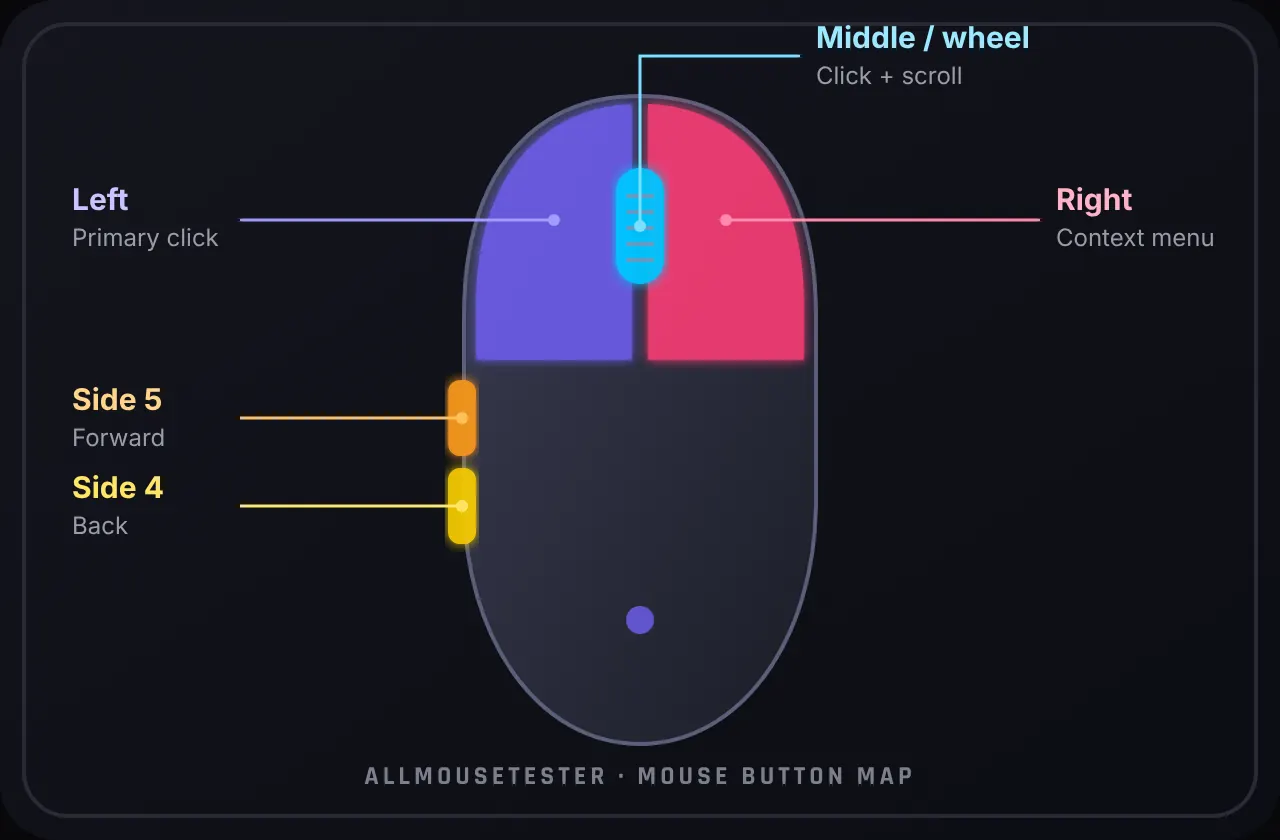
ऊपर हमारा माउस आरेख आपके हाथ को प्रतिबिंबित करता है: बायां बटन दबाएं और बायां शेल चमकता है, पहिया घुमाएं और तीर चमकते हैं। कोई अनुमान नहीं, इंस्टॉल करने के लिए कोई सॉफ़्टवेयर नहीं। जब आप एक ही स्थान पर अधिक माउस डायग्नोस्टिक्स चाहते हैं, तो ब्राउज़ करें माउस परीक्षण हब.
अपने माउस का परीक्षण कैसे करें
ईमानदारी से कहें तो इस पैराग्राफ को पढ़ने में कम समय लगता है। यहाँ क्या करना है:
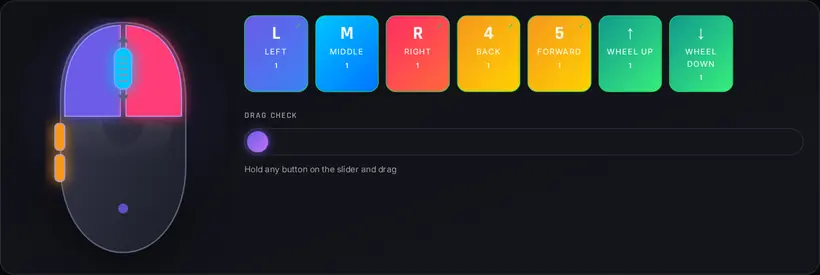
- Press every button. बाएँ, दाएँ, व्हील क्लिक और दोनों तरफ बटन। प्रत्येक को आरेख पर प्रकाश डालना चाहिए और अपनी टाइल को बैंगनी रंग में बदलना चाहिए।
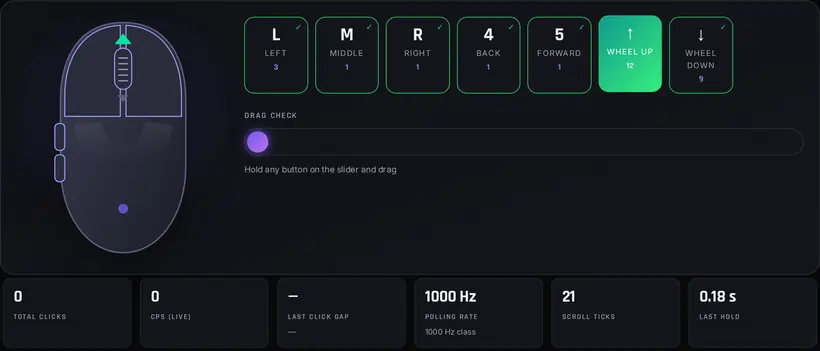
- Roll the scroll wheel. कुछ पायदान ऊपर जाएं, फिर नीचे। दोनों तीर चमकने चाहिए और टिक काउंटर आसानी से चढ़ना चाहिए।
- Click, hold and drag. एक बटन नीचे रखें और बॉक्स के चारों ओर घूमें। यदि ट्रेस टूट जाता है, तो स्विच बहुत जल्दी चालू हो रहा है।
- Check the results. सभी टाइलें जल गईं और कोई बकबक की चेतावनी नहीं? आपका माउस अच्छी स्थिति में है.
एक हिस्से को करीब से देखने की जरूरत है? पर जाएँ माउस बटन परीक्षण, स्क्रॉल व्हील परीक्षण, डबल क्लिक परीक्षण या मतदान दर परीक्षण - या खोलें सभी उपकरण. केवल दाएँ बटन के लिए राइट क्लिक टेस्ट खोलें। सेंसिटिविटी मिलाने के लिए सेंसिटिविटी कन्वर्टर। ऑडियो के लिए माइक टेस्ट चलाएँ।
मेरा माउस परीक्षण में विफल क्यों हुआ?
अभी घबराएं नहीं। एक असफल चेक हमेशा टूटा हुआ माउस नहीं होता है। ये सामान्य संदिग्ध हैं:
- Your browser is out of date. पुराने संस्करणों में साइड बटन छूट सकते हैं। Chrome, Edge, Firefox या Safari को अपडेट करें और पुनः प्रयास करें।
- The switch is worn out. स्विच का एक जीवनकाल होता है, और एक थका हुआ व्यक्ति क्लिक छोड़ सकता है या दो बार फायर कर सकता है।
- Drivers or mouse software. मैक्रो में रीमैप किया गया बटन कभी भी ब्राउज़र तक नहीं पहुंच सकता है। इसे अपने विक्रेता ऐप में डिफ़ॉल्ट पर रीसेट करें।
- Wireless trouble. कमजोर बैटरी या भीड़ भरे 2.4 गीगाहर्ट्ज चैनल के कारण इनपुट में गिरावट आती है। चार्ज करें और रिसीवर को करीब ले जाएं।
- A flaky USB port. किसी भिन्न पोर्ट में प्लग करें, आदर्श रूप से हब के बजाय सीधे कंप्यूटर पर।
- Real hardware damage. यदि वही बटन दूसरे कंप्यूटर पर भी विफल हो जाता है, तो यह माउस है, आपका सेटअप नहीं।
एक मिनट के अंदर अपने माउस की जांच करें
यह माउस परीक्षण आपको वास्तविक समय में दिखाता है कि आपका कंप्यूटर आपके माउस से क्या प्राप्त करता है। प्रत्येक प्रेस, रिलीज़, स्क्रॉल और मूवमेंट ड्राइंग पर प्रकाश डालता है और इवेंट लॉग में लिखा जाता है। यदि कोई चीज़ नहीं जलती है, तो आपको अपनी समस्या मिल गई है।
चरण दर चरण
- Pick your device. इसे माउस पर छोड़ दें, या परीक्षक के शीर्ष पर मैजिक माउस या ट्रैकपैड पर स्विच करें।
- Click every button. कर्सर को बॉक्स के अंदर रखें और बाएँ, दाएँ, मध्य और दोनों तरफ के बटन दबाएँ। हर एक जल उठता है और उसकी पंक्ति हरी हो जाती है।
- Roll the scroll wheel. ऊपर और नीचे स्क्रॉल करें। पहिये के ऊपर या नीचे की चमक दिशा दिखाती है, और प्रत्येक टिक को गिना जाता है।
- Click and hold, then drag. एक बटन को एक सेकंड के लिए दबाए रखें और आगे बढ़ें। लास्ट होल्ड रीडिंग आपको बताती है कि बटन नीचे रहा या नहीं।
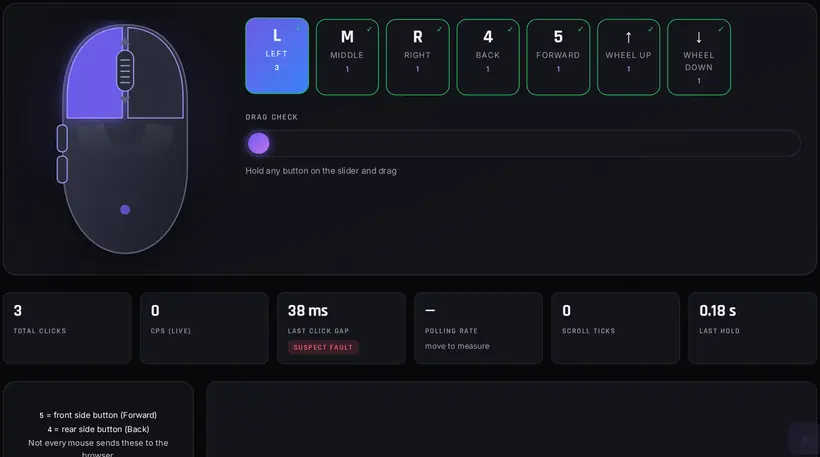
- Watch the interval. धीरे-धीरे क्लिक करें। अंतिम क्लिक गैप 80 एमएस से ऊपर रहना चाहिए।
- Check polling rate and smoothness. कुछ सेकंड के लिए माउस को तेजी से गोलाकार घुमाएं और हर्ट्ज़ का आंकड़ा पढ़ें। रास्ता समतल होना चाहिए, कोई अंतराल नहीं होना चाहिए। इसके बजाय
- Read your result and reset. सभी हरे? आपका चूहा गुजर गया. माउस परीक्षण दोबारा चलाने के लिए रीसेट दबाएँ।
यदि आपके सभी बटन वास्तव में जलते हैं, तो आपका माउस काम करता है और उसके क्लिक पंजीकृत हो रहे हैं। इतना ही। अधिकांश लोगों का काम लगभग 20 सेकंड में पूरा हो जाता है।
क्या रिकॉर्ड किया जाता है
यहां बताया गया है कि परीक्षक का प्रत्येक भाग आपको क्या दिखाता है:
- Mouse illustration: दबाए जाने पर बाएं, दाएं, मध्य और साइड बटन (4 और 5) जल जाते हैं।
- Live statistics: कुल क्लिक, लाइव सीपीएस, एक ही बटन पर अंतिम क्लिक का अंतर, मतदान दर, स्क्रॉल टिक और आपने आखिरी बटन को कितनी देर तक दबाए रखा।
- Button and wheel status: एक चेकलिस्ट जो प्रत्येक इनपुट की पुष्टि होने पर हरी हो जाती है, या यदि बटन ऐसा लगता है कि वह बकबक कर रहा है तो लाल हो जाती है।
- Event log and scroll history: प्रत्येक प्रेस, होल्ड, स्क्रॉल चरण और मूल डबल-क्लिक ईवेंट की टाइमस्टैम्प्ड सूची।
- Movement trail: एक पंक्ति जो आपके कर्सर का अनुसरण करती है। प्रत्येक बिंदु माउस से एक रिपोर्ट है, इसलिए अंतराल और छलांग का पता लगाना आसान है।
आपके परिणाम पढ़ रहे हैं
| परिणाम | आप क्या देखते हैं | क्या करें |
|---|---|---|
| सामान्य | आपका प्रत्येक बटन हरा हो जाता है, स्क्रॉल दोनों तरह से काम करता है, अंतराल 80 एमएस से ऊपर रहता है। | कुछ नहीं। आपका माउस ठीक है. |
| देखें | मुख्य बटन काम करते हैं लेकिन एक साइड बटन या मध्य क्लिक गायब है, या 50 और 80 एमएस के बीच एक अंतर हो गया है। | अपने माउस सॉफ्टवेयर की जांच करें और धीमे क्लिक के साथ दोबारा परीक्षण करें। |
| संभावित समस्या | बायां या दायां क्लिक पंजीकृत नहीं होता है, बटन दबाए रखने पर चालू हो जाता है, या 50 एमएस से कम अंतराल दिखाई देता है। | कुछ भी बदलने से पहले नीचे दी गई समस्या निवारण मार्गदर्शिका का पालन करें। |
अंतराल संदर्भ पर क्लिक करें
एक ही प्रेस से दो क्लिक खराब स्विच का क्लासिक लक्षण है। अंतिम क्लिक गैप को पढ़ने के लिए इस तालिका का उपयोग करें:
| क्लिक के बीच अंतर | फैसला | इसका क्या मतलब है |
|---|---|---|
| Over 80 ms | सामान्य | सामान्य मानव क्लिक, जिसमें तेज़ गेमिंग बर्स्ट भी शामिल है। |
| 50 to 80 ms | ग्रे जोन | घबराहट या तितली क्लिक के साथ संभव। धीमे, एकल क्लिक के साथ दोहराएँ। |
| Under 50 ms | संदिग्ध गलती | जानबूझकर एक उंगली से कुछ करना लगभग असंभव है। स्विच बाउंस का एक मजबूत संकेत। |
समस्या निवारण मार्गदर्शिका
- यदि स्क्रॉल तीरों सहित आपके पास मौजूद प्रत्येक कुंजी जलती है, तो बधाई हो, आपका माउस परीक्षण में उत्तीर्ण हो गया है!
- यदि एक या अधिक बटन नहीं जलते हैं, तो आपका माउस इस माउस परीक्षण में विफल हो गया है। अभी घबराओ मत.
- एक असफल परीक्षा आमतौर पर दो चीजों में से एक के कारण होती है। Reason 1: एक पुराना ब्राउज़र जो हर बटन नहीं देख सकता, इसलिए अद्यतन क्रोम, एज या फ़ायरफ़ॉक्स आज़माएँ। Reason 2: माउस ही, जिसका अर्थ है घिसा-पिटा स्विच, ड्राइवर या सॉफ़्टवेयर रीमैप, या कमज़ोर वायरलेस कनेक्शन।
- मध्य बटन काम नहीं कर रहा? प्रयास करें निर्देशित माउस बटन परीक्षण. कुंजी भी अभिनय कर रही हैं? का प्रयोग करें कीबोर्ड परीक्षक, टाइपिंग टेस्ट या स्पेसबार काउंटर आज़माएँ. एक नियंत्रक मिला? प्रयास करें गेमपैड परीक्षक.
माउस परीक्षण के प्रकार जिन्हें आप यहां चला सकते हैं
एक माउस क्लिक से अधिक कार्य करता है, इसलिए एक अच्छे माउस चेकर को क्लिक से अधिक का भी परीक्षण करना चाहिए। यह पृष्ठ मूल बातें शामिल करता है, और यदि आप गहराई से जानना चाहते हैं तो इनमें से प्रत्येक का अपना स्वयं का केंद्रित उपकरण है:
माउस बटन परीक्षण: बाएँ, दाएँ, मध्य और साइड बटन
हर बटन, एक-एक करके। साइड बटन 4 और 5 को भूलना आसान है, इसलिए उनकी अपनी पंक्तियाँ हैं। माउस बटन परीक्षण से और गहराई से जाँचें।
डबल-क्लिक परीक्षण
परीक्षक एक ही बटन के दो प्रेस के बीच के अंतर को मापता है और उन अंतरालों को चिह्नित करता है जो मानव होने के लिए बहुत छोटे हैं। पूर्ण सत्र लाइव में डबल क्लिक टेस्ट.
स्क्रॉल व्हील टेस्ट
पहिये का प्रत्येक पायदान एक टिक के रूप में गिना जाता है, और लॉग दिखाता है कि यह किस दिशा में गया। यदि आप ऊपर स्क्रॉल करते समय कभी भी "डाउन" लॉग करते हैं, तो व्हील एनकोडर गंदा या खराब हो गया है। देखें स्क्रॉल व्हील टेस्ट, जो स्क्रॉल गति को भी ट्रैक करता है।
खींचें और छोड़ें परीक्षण
एक बटन दबाए रखें और आगे बढ़ें। यदि होल्ड टाइम ड्रैग के बीच में रीसेट हो जाता है, तो स्विच चालू हो जाता है। द माउस ड्रैग एंड ड्रॉप टेस्ट के पास उचित ड्रैग लक्ष्य है।
माउस होल्ड टेस्ट
लास्ट होल्ड रीडिंग आपको बताती है कि कोई बटन कितनी देर तक दबा रहा। का प्रयोग करें माउस होल्ड टेस्ट लंबे समय तक होल्ड करने के लिए।
पोलिंग रेट
मंडलियों में तेजी से आगे बढ़ें और परीक्षक प्रति सेकंड रिपोर्ट का अनुमान लगाता है। रॉ पॉइंटर अपडेट को पढ़ने वाले अधिक सटीक मोड के लिए, इसका उपयोग करें मतदान दर परीक्षण.
क्लिक प्रति सेकंड (सीपीएस)
लाइव सीपीएस आंकड़ा अंतिम सेकंड में क्लिक की गणना करता है। समयबद्ध स्कोर के लिए, प्रयास करें स्पीड टेस्ट पर क्लिक करें या सभी ब्राउज़ करें सीपीएस परीक्षण.
सामान्य माउस समस्याएं और समाधान
अधिकांश "टूटे हुए माउस" रिपोर्ट कुछ पैटर्न में से एक होते हैं। पहले ऊपर दिए गए परीक्षक का उपयोग करें, फिर जब आप स्पष्ट निर्णय चाहते हैं तो किसी केंद्रित टूल पर जाएं।
- एक बार दबाने पर डबल क्लिक. एक घिसा हुआ स्विच बाउंस हो जाता है और ओएस को दो क्लिक दिखाई देते हैं। से पुष्टि करें डबल क्लिक परीक्षण. सफाई से शायद ही कभी मदद मिलती है; प्रतिस्थापन या स्विच स्वैप करता है।
- स्क्रॉल व्हील उछलता है या उल्टा चलता है. एनकोडर में धूल या ख़राब डिटेंट। चलाएँ स्क्रॉल व्हील परीक्षण और जब आप एक दिशा में स्क्रॉल करते हैं तो रिवर्स टिक पर नजर रखें।
- साइड बटन काम नहीं कर रहे. कुछ ब्राउज़र और विक्रेता रीमैप बटन 4 और 5 छिपाते हैं। मैक्रोज़ रीसेट करें, दूसरा ब्राउज़र आज़माएं, फिर इसका उपयोग करें माउस बटन परीक्षण.
- कर्सर उछलता है या धीमा लगता है. सतह, चार्ज या रिसीवर की दूरी की जांच करें, फिर हर्ट्ज को मापें मतदान दर परीक्षण और सेंसर की चिकनाई के साथ माउस जिटर परीक्षण.
- Clicks feel delayed in games. इनपुट लैग की तुलना करें माउस विलंबता परीक्षण और सुनिश्चित करें कि आपका डीपीआई (or eDPI कैलकुलेटर) और ओएस त्वरण सेटिंग्स आपकी अपेक्षा से मेल खाती हैं (त्वरण परीक्षण).
- लेफ़्ट क्लिक काम नहीं कर रहा. पहले दूसरे कंप्यूटर और ब्राउज़र पर जाँचें। फिर भी न चले तो आमतौर पर स्विच घिस चुका होता है।
- कर्सर अपने आप खिसकता या काँपता है. आमतौर पर गंदा सेंसर या चमकदार सतह कारण होती है। सेंसर साफ़ करें और सही माउस पैड इस्तेमाल करें।
उन जाँचों के बाद भी अनिश्चित हैं? को खोलें सभी उपकरण निर्देशिका और कीबोर्ड, ध्वनि या गेमपैड परीक्षक चलाएँ यदि समस्या माउस की नहीं है।
अपना माउस कब बदलें
आपको प्रत्येक चेतावनी के लिए नए माउस की आवश्यकता नहीं है। जब वही खराबी दूसरे कंप्यूटर पर, ड्राइवर रीसेट के बाद और एक से अधिक ब्राउज़र पर दिखाई दे तो इसे बदल दें। जीवन के अंत के विशिष्ट लक्षण:
- धीमी गति से प्रेस करने पर भी 50 एमएस के अंदर बायां या दायां क्लिक चैटर।
- ड्रैग के दौरान मुख्य बटन होल्ड करने में विफल रहता है, इसलिए चयन बीच में ही गिर जाता है।
- पहिया हर कुछ स्क्रॉल पर निशान छोड़ देता है, या केवल जोर से दबाने पर ही काम करता है।
- मतदान दर एक साफ यूएसबी पोर्ट पर माउस के रेटेड हर्ट्ज से काफी नीचे रहती है।
बजट कार्यालय चूहों को मरम्मत की तुलना में बदलना सस्ता है। उच्च-स्तरीय बोर्ड अक्सर नए स्विच ले सकते हैं। किसी भी तरह, किसी भी सुधार के बाद यहां पुनः परीक्षण करें ताकि आप जान सकें कि परिवर्तन वास्तव में काम कर गया है।
अक्सर पूछे जाने वाले प्रश्न
क्या यह माउस परीक्षक मुफ़्त है?
हां, पूरी तरह से। कोई साइन-अप नहीं है, कोई डाउनलोड नहीं है और आप कितनी बार माउस परीक्षण चलाते हैं इसकी कोई सीमा नहीं है।
क्या यह माउस परीक्षण सभी ब्राउज़रों पर काम करता है?
लगभग सभी। कोई भी नवीनतम क्रोम, एज, फ़ायरफ़ॉक्स, सफारी, ओपेरा या ब्रेव काम करेगा। कुछ बहुत पुराने ब्राउज़र साइड बटन नहीं देख पाते हैं, इसलिए यदि बटन 4 और 5 नहीं जलते हैं, तो पहले अपने ब्राउज़र को अपडेट करें और फिर से परीक्षण करें।
क्या यह मैक, लिनक्स और क्रोमबुक पर काम करता है?
हां. परीक्षक ब्राउज़र के अंदर चलता है, इसलिए Windows, macOS, Linux और ChromeOS सभी काम करते हैं। मैक पर, मैजिक माउस और ट्रैकपैड रिपोर्ट क्लिक और स्क्रॉलिंग करते हैं लेकिन साइड बटन नहीं होते हैं।
मेरा माउस डबल क्लिक क्यों कर रहा है?
सबसे आम कारण एक घिसा हुआ स्विच है जो बाउंस करता है। ऊपर अंतिम क्लिक अंतर देखें: एक दबाव पर 50 ms से कम संभवतः स्विच बाउंस है, और 50 से 80 ms पर धीमे, सोच-समझकर क्लिक के साथ दोबारा जाँचना चाहिए। हमारा डबल क्लिक परीक्षण इसकी पुष्टि करता है।
एक बटन प्रतिक्रिया नहीं देता है। अब क्या?
पहले कोई दूसरा ब्राउज़र और दूसरा यूएसबी पोर्ट आज़माएं। अभी भी कुछ नहीं? अपने माउस सॉफ़्टवेयर को रीसेट करें, फिर अपने पीसी को ख़त्म करने के लिए दूसरे डिवाइस पर परीक्षण करें।
क्या मैं यहां अपने लैपटॉप टचपैड का परीक्षण कर सकता हूं?
हां. डिवाइस मोड को ट्रैकपैड पर स्विच करें। टैप, टू-फिंगर स्क्रॉलिंग और राइट-क्लिक जेस्चर सभी रजिस्टर करते हैं, या समर्पित का उपयोग करते हैं ट्रैकपैड परीक्षण.
अंतिम विचार
भरोसेमंद माउस लगभग अदृश्य होना चाहिए: हर क्लिक एक बार पहुँचे, व्हील सहज घूमे, और कर्सर ठीक वहीं जाए जहाँ आप निशाना लगाएँ। यह मुफ़्त ब्राउज़र टेस्टर बिना इंस्टॉल या खाते के एक मिनट से कम में स्थिति जाँचने में मदद करता है—घिसा स्विच, अटका स्क्रॉल या अजीब ट्रैकिंग मैच या काम का दिन खराब करने से पहले पकड़ें। बटन, स्क्रॉल और मूवमेंट आज़माएँ; कोई समस्या दिखे तभी गहरा टूल खोलें। ज़्यादा विकल्पों के लिए सभी टूल्स की सूची देखें और वही रखें जिसकी आपको सच में ज़रूरत हो। माउस बदलने, ड्राइवर अपडेट करने या जल्दी जाँच करने पर फिर आएँ।
और मुफ़्त टूल
AllMouseTester पर और मुफ़्त माउस, क्लिक, कीबोर्ड, साउंड, स्क्रीन और गेम टेस्ट देखें।
परीक्षण से पहले एक चंचल वार्म-अप पसंद करते हैं? प्रयास करें Stimulation Clicker. उद्देश्य और सजगता के लिए, खोलें प्रतिक्रिया समय परीक्षण या लक्ष्य प्रशिक्षक.