เครื่องทดสอบเมาส์ – การทดสอบเมาส์ออนไลน์
คลิกปุ่มทุกปุ่ม หมุนวงล้อและเคลื่อนที่ไปรอบๆ กล่อง เครื่องมือทดสอบเมาส์ฟรีนี้จะตรวจสอบปุ่มซ้าย ขวา กลาง และด้านข้าง จับเสียงพูดคุยจากการคลิกสองครั้ง และประมาณการอัตราการโพลของคุณจากเบราว์เซอร์ของคุณโดยตรง
พื้นที่ทดสอบเมาส์
ตรวจสอบ Scroll Wheel, Left, Middle, Right และ Side Buttons แบบละเอียด
สถิติสด
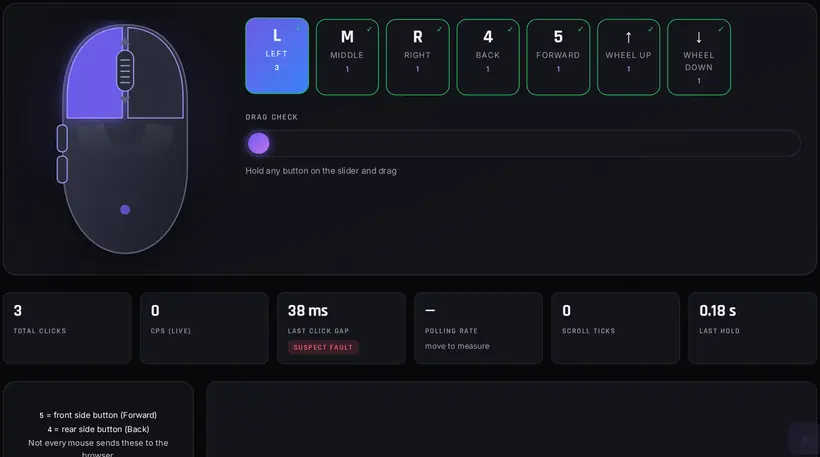
5 = ปุ่มด้านหน้า (ไปข้างหน้า)
4 = ปุ่มด้านหลัง (ด้านหลัง)
ไม่ใช่ว่าเมาส์ทุกตัวจะส่งสิ่งเหล่านี้ไปยังเบราว์เซอร์
ย้าย คลิก และเลื่อนภายในช่องนี้
ปุ่มและสถานะล้อ
บันทึกเหตุการณ์และประวัติการเลื่อน
การทดสอบเมาส์คืออะไร?
การทดสอบเมาส์เป็นวิธีที่รวดเร็วในการตรวจสอบว่าทุกส่วนของเมาส์ทำงานได้ดีหรือไม่ คุณกดปุ่ม หมุนวงล้อ และเลื่อนเคอร์เซอร์ และผู้ทดสอบจะแสดงให้คุณเห็นว่าคอมพิวเตอร์ของคุณได้รับอะไรแบบสดๆ หากมีสิ่งใดสว่างขึ้นแสดงว่าใช้งานได้ หากยังมืดอยู่ แสดงว่าคุณพบปัญหาแล้ว
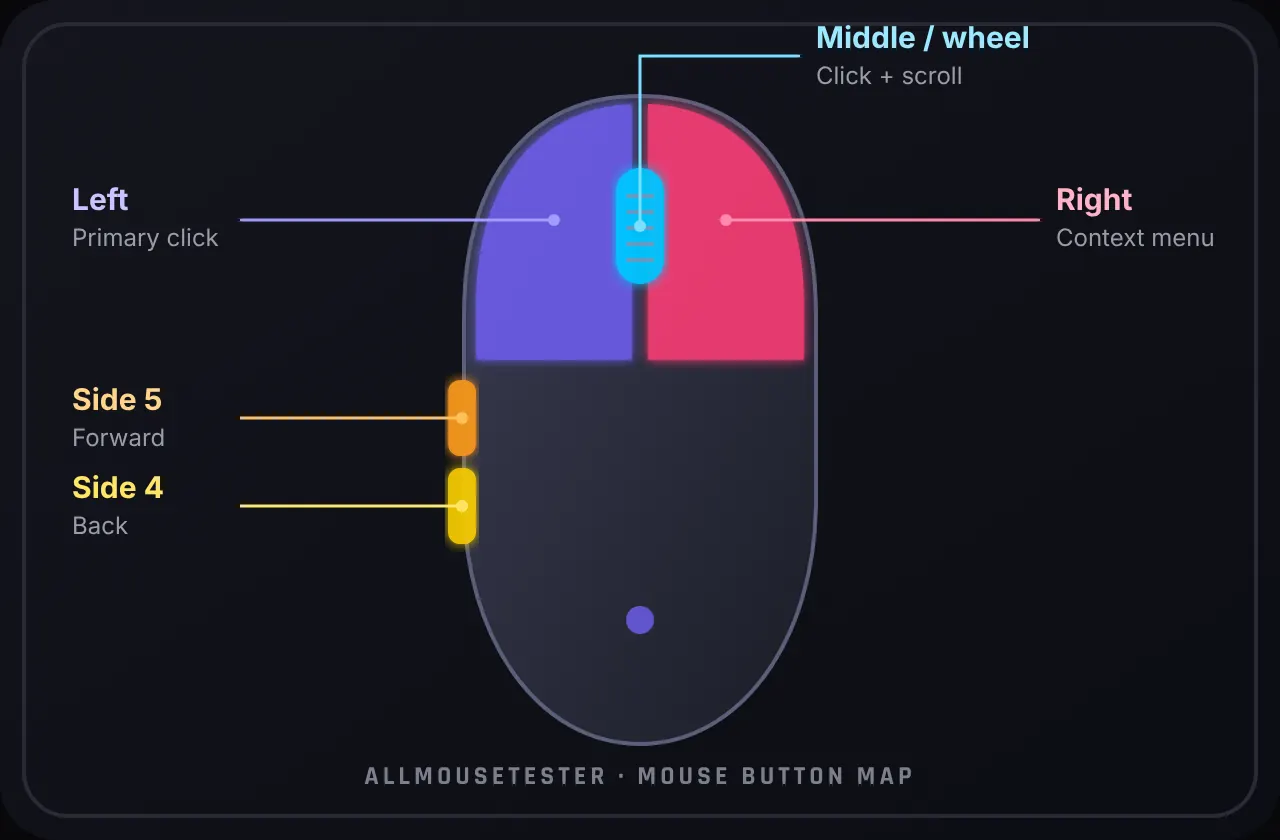
แผนภาพเมาส์ของเราด้านบนจำลองมือของคุณ: กดปุ่มซ้ายและเปลือกด้านซ้ายจะเรืองแสง หมุนวงล้อแล้วลูกศรจะกะพริบ ไม่ต้องเดา ไม่ต้องติดตั้งซอฟต์แวร์ เมื่อคุณต้องการการวินิจฉัยเมาส์เพิ่มเติมในที่เดียว ให้เรียกดู การทดสอบเมาส์ ฮับ
วิธีทดสอบเมาส์ของคุณ
ใช้เวลาน้อยกว่าการอ่านย่อหน้านี้จริงๆ ต่อไปนี้คือสิ่งที่ต้องทำ:
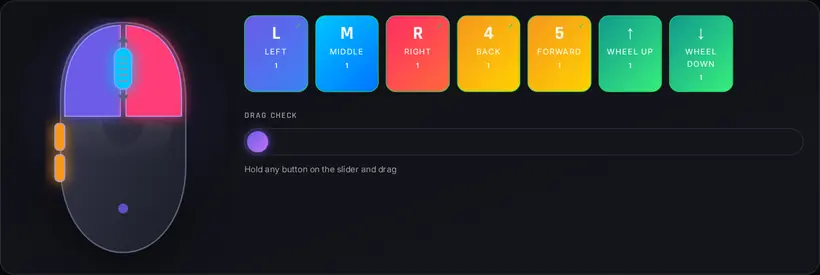
- Press every button. ซ้าย ขวา คลิกล้อ และปุ่มด้านข้างทั้งสอง แต่ละคนควรสว่างขึ้นบนไดอะแกรมและเปลี่ยนไทล์เป็นสีม่วง
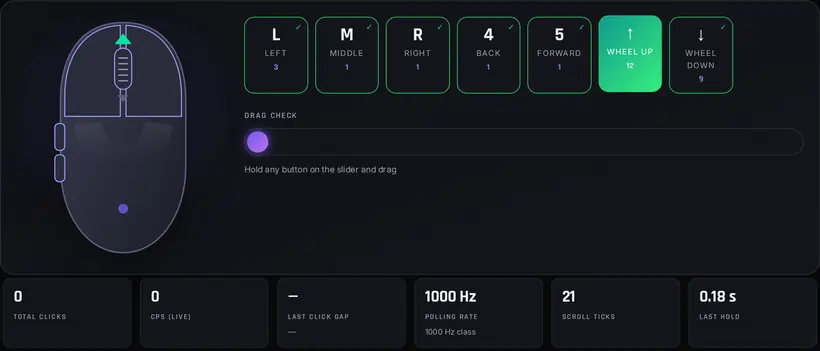
- Roll the scroll wheel. ขึ้นสองสามรอยแล้วลง ลูกศรทั้งสองควรกะพริบ และตัวนับเห็บควรไต่ขึ้นอย่างราบรื่น
- Click, hold and drag. กดปุ่มค้างไว้แล้วเลื่อนไปรอบๆ กล่อง หากร่องรอยขาด แสดงว่าสวิตช์ปล่อยเร็วเกินไป
- Check the results. ไทล์ทั้งหมดสว่างและไม่มีเสียงเตือนใช่ไหม เมาส์ของคุณอยู่ในสภาพดี
ต้องการดูส่วนใดส่วนหนึ่งให้ละเอียดยิ่งขึ้นหรือไม่ กระโดดไปที่ ทดสอบปุ่มเมาส์, การทดสอบล้อเลื่อน, ทดสอบดับเบิลคลิก หรือ การทดสอบอัตราการลงคะแนนเสียง — หรือเปิด เครื่องมือทั้งหมด. เฉพาะปุ่มขวา เปิดทดสอบคลิกขวา จับคู่ความไวด้วยตัวแปลงความไว ตรวจเสียงด้วยทดสอบไมค์
ทำไมเมาส์ของฉันถึงไม่ผ่านการทดสอบ?
อย่าเพิ่งตกใจไปนะครับ การตรวจสอบที่ล้มเหลวไม่ใช่ว่าเมาส์เสียเสมอไป เหล่านี้คือผู้ต้องสงสัยตามปกติ:
- Your browser is out of date. รุ่นเก่าอาจพลาดปุ่มด้านข้าง อัปเดต Chrome, Edge, Firefox หรือ Safari แล้วลองอีกครั้ง
- The switch is worn out. สวิตช์มีอายุการใช้งาน และสวิตช์ที่ชำรุดสามารถข้ามการคลิกหรือสั่งงานได้สองครั้ง
- Drivers or mouse software. ปุ่มที่แมปใหม่กับมาโครอาจไม่สามารถเข้าถึงเบราว์เซอร์ได้ รีเซ็ตเป็นค่าเริ่มต้นในแอปผู้ขายของคุณ
- Wireless trouble. แบตเตอรี่อ่อนหรือช่องสัญญาณ 2.4 GHz ที่หนาแน่นทำให้อินพุตลดลง ชาร์จและขยับเครื่องรับให้เข้าใกล้ยิ่งขึ้น
- A flaky USB port. เสียบเข้ากับพอร์ตอื่น ซึ่งถ้าจะให้ดีก็ควรเสียบเข้ากับคอมพิวเตอร์โดยตรง แทนที่จะเสียบกับฮับ
- Real hardware damage. หากปุ่มเดียวกันนี้ใช้งานไม่ได้บนคอมพิวเตอร์เครื่องที่สองด้วย นั่นเป็นเมาส์ ไม่ใช่การตั้งค่าของคุณ
ตรวจสอบเมาส์ของคุณภายในไม่ถึงนาที
การทดสอบเมาส์นี้จะแสดงให้คุณเห็นแบบเรียลไทม์ถึงสิ่งที่คอมพิวเตอร์ของคุณได้รับจากเมาส์ของคุณ ทุกการกด ปล่อย เลื่อน และการเคลื่อนไหวจะสว่างขึ้นบนภาพวาด และจะถูกเขียนลงในบันทึกเหตุการณ์ หากมีบางอย่างไม่สว่างขึ้น แสดงว่าคุณพบปัญหาแล้ว
ทีละขั้นตอน
- Pick your device. ปล่อยไว้บนเมาส์ หรือเปลี่ยนไปใช้ Magic Mouse หรือ Trackpad ที่ด้านบนของผู้ทดสอบ
- Click every button. วางเคอร์เซอร์ไว้ในกล่องแล้วกดปุ่มซ้าย ขวา กลาง และปุ่มด้านข้างทั้งสองข้าง แต่ละอันสว่างขึ้นและแถวของมันเปลี่ยนเป็นสีเขียว
- Roll the scroll wheel. เลื่อนขึ้นและลง แสงที่ส่องสว่างด้านบนหรือด้านล่างของวงล้อจะแสดงทิศทาง และจะนับแต่ละขีด
- Click and hold, then drag. กดปุ่มค้างไว้สักครู่แล้วเคลื่อนที่ การอ่านค่า Last Hold จะบอกคุณว่าปุ่มค้างอยู่หรือไม่
- Watch the interval. คลิกช้าๆ Last Click Gap ควรอยู่เหนือ 80 ms
- Check polling rate and smoothness. เลื่อนเมาส์อย่างรวดเร็วเป็นวงกลมสักครู่แล้วอ่านตัวเลข Hz เส้นทางควรจะเรียบไม่มีช่องว่าง
- Read your result and reset. สีเขียวทั้งหมดเหรอ? เมาส์ของคุณผ่านไปแล้ว กดรีเซ็ตเพื่อรันการทดสอบเมาส์อีกครั้ง
หากปุ่มทั้งหมดที่คุณเปิดไว้จริง ๆ แสดงว่าเมาส์ของคุณใช้งานได้และการคลิกจะถูกบันทึก แค่นั้นแหละ. คนส่วนใหญ่เสร็จภายในเวลาประมาณ 20 วินาที
สิ่งที่ได้รับการบันทึก
นี่คือสิ่งที่แต่ละส่วนของผู้ทดสอบแสดงให้คุณเห็น:
- Mouse illustration: จะสว่างขึ้นที่ปุ่มซ้าย ขวา กลาง และด้านข้าง (4 และ 5) ขณะที่กด
- Live statistics: คลิกทั้งหมด, CPS แบบสด, ช่องว่างการคลิกสุดท้ายบนปุ่มเดียวกัน, อัตราการโพล, ขีดเลื่อน และระยะเวลาที่คุณกดปุ่มสุดท้ายค้างไว้
- Button and wheel status: รายการตรวจสอบที่เปลี่ยนเป็นสีเขียวเมื่อแต่ละอินพุตได้รับการยืนยัน หรือเป็นสีแดงหากปุ่มดูเหมือนกำลังพูดพล่อยๆ
- Event log and scroll history: รายการประทับเวลาของการกด กดค้าง ขั้นตอนการเลื่อน และเหตุการณ์ดับเบิลคลิกแบบเนทีฟ
- Movement trail: บรรทัดที่ตามหลังเคอร์เซอร์ของคุณ แต่ละจุดคือหนึ่งรายงานจากเมาส์ ดังนั้นช่องว่างและการกระโดดจึงมองเห็นได้ง่าย
อ่านผลลัพธ์ของคุณ
| ผลลัพธ์ | สิ่งที่คุณเห็น | จะทำอย่างไร |
|---|---|---|
| ปกติ | ทุกปุ่มที่คุณมีจะเปลี่ยนเป็นสีเขียว การเลื่อนทำงานได้ทั้งสองวิธี ช่องว่างจะอยู่สูงกว่า 80 ms | ไม่มีอะไร คุณหนูสบายดี |
| ชม | ปุ่มหลักใช้งานได้แต่ปุ่มด้านข้างหรือการคลิกตรงกลางหายไป หรือมีช่องว่างหนึ่งช่องลดลงระหว่าง 50 ถึง 80 ms | ตรวจสอบซอฟต์แวร์เมาส์ของคุณและทดสอบอีกครั้งด้วยการคลิกช้าๆ |
| ปัญหาที่เป็นไปได้ | คลิกซ้ายหรือขวาไม่ลงทะเบียน ปุ่มปล่อยในขณะที่กดค้างไว้ หรือมีช่องว่างน้อยกว่า 50 ms ปรากฏขึ้น | ปฏิบัติตามคำแนะนำในการแก้ไขปัญหาด้านล่างก่อนที่คุณจะเปลี่ยนสิ่งใด |
คลิกการอ้างอิงช่วงเวลา
การคลิกสองครั้งจากการกดเพียงครั้งเดียวถือเป็นอาการคลาสสิกของสวิตช์ที่ชำรุด ใช้ตารางนี้เพื่ออ่าน Last Click Gap:
| ช่องว่างระหว่างการคลิก | คำตัดสิน | มันหมายถึงอะไร |
|---|---|---|
| Over 80 ms | ปกติ | การคลิกของมนุษย์ตามปกติ รวมถึงการเล่นเกมต่อเนื่องอย่างรวดเร็ว |
| 50 to 80 ms | โซนสีเทา | เป็นไปได้ด้วยความกระวนกระวายใจหรือการคลิกแบบผีเสื้อ ทำซ้ำด้วยการคลิกช้าๆ เพียงครั้งเดียว |
| Under 50 ms | ความผิดของผู้ต้องสงสัย | แทบจะเป็นไปไม่ได้เลยที่จะทำแบบตั้งใจด้วยนิ้วเดียว สัญญาณที่แข็งแกร่งของการตีกลับของสวิตช์ |
คู่มือการแก้ไขปัญหา
- หากทุกปุ่มที่คุณมีสว่างขึ้น รวมถึงลูกศรเลื่อนด้วย ขอแสดงความยินดีด้วย เมาส์ของคุณผ่านการทดสอบแล้ว!
- หากปุ่มหนึ่งปุ่มขึ้นไปไม่ติดสว่าง แสดงว่าเมาส์ของคุณไม่ผ่านการทดสอบเมาส์นี้ อย่าเพิ่งตกใจไป
- การทดสอบที่ล้มเหลวมักจะเกิดจากหนึ่งในสองสิ่ง Reason 1: เบราว์เซอร์เก่าที่ไม่สามารถเห็นทุกปุ่มได้ ดังนั้นลองใช้ Chrome, Edge หรือ Firefox เวอร์ชันล่าสุด Reason 2: ตัวเมาส์เอง ซึ่งหมายถึงสวิตช์ที่ชำรุด การรีแมปไดรเวอร์หรือซอฟต์แวร์ หรือการเชื่อมต่อไร้สายที่สัญญาณอ่อน
- ปุ่มกลางใช้งานไม่ได้? ลอง ทดสอบปุ่มเมาส์นำทาง. คีย์แสดงด้วยเหรอ? ใช้ เครื่องทดสอบคีย์บอร์ด ลองแบบทดสอบการพิมพ์หรือตัวนับสเปซบาร์. มีตัวควบคุมหรือไม่? ลอง เครื่องทดสอบเกมแพด.
ประเภทของการทดสอบเมาส์ที่คุณสามารถดำเนินการได้ที่นี่
เมาส์ทำได้มากกว่าการคลิก ดังนั้นเครื่องมือตรวจสอบเมาส์ที่ดีควรทดสอบมากกว่าการคลิกด้วย หน้านี้ครอบคลุมพื้นฐาน และทุกรายการเหล่านี้ก็มีเครื่องมือเฉพาะของตัวเอง หากคุณต้องการเจาะลึกลงไป:
ทดสอบปุ่มเมาส์: ปุ่มซ้าย ขวา กลาง และด้านข้าง
ทุกปุ่ม ทีละปุ่ม ปุ่มด้านข้าง 4 และ 5 มักถูกลืมทดสอบ จึงมีแถวของตัวเอง ตรวจละเอียดขึ้นได้ด้วยการทดสอบปุ่มเมาส์
ทดสอบดับเบิลคลิก
ผู้ทดสอบจะวัดช่องว่างระหว่างการกดปุ่มเดียวกันสองครั้ง และทำเครื่องหมายช่องว่างที่สั้นเกินกว่าของมนุษย์ เซสชั่นเต็มถ่ายทอดสดใน ทดสอบดับเบิลคลิก.
การทดสอบล้อเลื่อน
แต่ละรอยบากของล้อจะนับเป็นขีด และบันทึกจะแสดงว่ามันไปในทิศทางใด หากระบบบันทึก "ลง" ในขณะที่คุณเลื่อนขึ้น แสดงว่าตัวเข้ารหัสล้อสกปรกหรือสึกหรอ ดู การทดสอบล้อเลื่อนซึ่งติดตามความเร็วการเลื่อนด้วย
ทดสอบการลากและวาง
กดปุ่มค้างไว้แล้วย้าย หากเวลาพักถูกรีเซ็ตระหว่างการลาก แสดงว่าสวิตช์กำลังปล่อย ที่ การทดสอบการลากและวางเมาส์ มีเป้าหมายการลากที่เหมาะสม
การทดสอบการยึดเมาส์
การอ่านค่า Last Hold จะบอกคุณว่าปุ่มค้างอยู่นานเท่าใด ใช้ การทดสอบการยึดเมาส์ เพื่อการถือครองที่ยาวนาน
เรทพอลลิง
เคลื่อนที่อย่างรวดเร็วเป็นวงกลมและผู้ทดสอบจะประเมินรายงานต่อวินาที สำหรับโหมดที่แม่นยำยิ่งขึ้นซึ่งอ่านการอัปเดตตัวชี้แบบ Raw ให้ใช้ การทดสอบอัตราการโพล.
คลิกต่อวินาที (CPS)
ตัวเลข CPS แบบสดจะนับการคลิกในวินาทีสุดท้าย หากต้องการทราบคะแนนตามเวลา ให้ลองใช้ คลิก ทดสอบความเร็ว หรือเรียกดูทั้งหมด การทดสอบ CPS.
ปัญหาและการแก้ไขเมาส์ทั่วไป
รายงาน "เมาส์หัก" ส่วนใหญ่กลายเป็นหนึ่งในไม่กี่รูปแบบ ใช้ผู้ทดสอบด้านบนก่อน จากนั้นข้ามไปที่เครื่องมือที่เน้นเมื่อคุณต้องการคำตัดสินที่ชัดเจนยิ่งขึ้น
- กดครั้งเดียวแต่ดับเบิลคลิก. สวิตช์ที่สึกหรอเด้งกลับและระบบปฏิบัติการเห็นการคลิกสองครั้ง ยืนยันด้วย ทดสอบดับเบิลคลิก. การทำความสะอาดไม่ค่อยช่วยอะไร การเปลี่ยนหรือการสลับสวิตช์ทำ
- ล้อเลื่อนกระโดดหรือเลื่อนกลับทิศ. ฝุ่นในตัวเข้ารหัสหรือตัวหน่วงการทำงานล้มเหลว เรียกใช้ การทดสอบล้อเลื่อน และดูเครื่องหมายย้อนกลับในขณะที่คุณเลื่อนไปในทิศทางเดียว
- ปุ่มด้านข้างไม่ตอบสนอง. เบราว์เซอร์และผู้จำหน่ายบางรายทำการแมปใหม่ซ่อนปุ่ม 4 และ 5 รีเซ็ตมาโคร ลองใช้เบราว์เซอร์อื่น จากนั้นใช้ ทดสอบปุ่มเมาส์.
- เคอร์เซอร์กระตุกหรือหน่วง. ตรวจสอบพื้นผิว ประจุ หรือระยะห่างของตัวรับ จากนั้นวัด Hz ด้วย การทดสอบอัตราการลงคะแนนเสียง และความนุ่มนวลของเซ็นเซอร์ด้วย การทดสอบการกระวนกระวายใจของเมาส์.
- Clicks feel delayed in games. เปรียบเทียบความล่าช้าในการป้อนข้อมูลบน การทดสอบเวลาแฝงของเมาส์ และตรวจสอบให้แน่ใจว่า ดีพีไอ (หรือ เครื่องคำนวณ eDPI) และการตั้งค่าการเร่งความเร็ว OS ตรงกับที่คุณคาดหวัง (การทดสอบการเร่งความเร็ว).
- คลิกซ้ายไม่ทำงาน. ลองทดสอบกับคอมพิวเตอร์และเบราว์เซอร์อื่นก่อน หากยังไม่ทำงาน มักเป็นเพราะสวิตช์สึก
- เคอร์เซอร์ไหลหรือสั่น. มักเกิดจากเซนเซอร์สกปรกหรือพื้นผิวมันวาว ทำความสะอาดช่องเซนเซอร์และใช้แผ่นรองเมาส์ที่เหมาะสม
ยังไม่แน่ใจหลังจากการตรวจสอบเหล่านั้นใช่หรือไม่ เปิด เครื่องมือทั้งหมด ไดเร็กทอรีและเรียกใช้ตัวทดสอบคีย์บอร์ด เสียง หรือเกมแพด หากปัญหาอาจไม่ได้อยู่ที่เมาส์เลย
เมื่อใดที่ควรเปลี่ยนเมาส์
คุณไม่จำเป็นต้องเปลี่ยนเมาส์ใหม่ทุกครั้งที่มีคำเตือน เปลี่ยนใหม่เมื่อข้อผิดพลาดเดียวกันปรากฏขึ้นบนคอมพิวเตอร์เครื่องที่สอง หลังจากรีเซ็ตไดรเวอร์ และบนเบราว์เซอร์มากกว่าหนึ่งตัว สัญญาณการสิ้นสุดชีวิตโดยทั่วไป:
- คลิกซ้ายหรือขวาเพื่อแชทภายใน 50 ms แม้ว่าจะกดช้าก็ตาม
- ไม่สามารถกดปุ่มหลักค้างไว้ระหว่างการลาก ดังนั้นการเลือกจึงลดลงระหว่างการเคลื่อนไหว
- วงล้อจะข้ามรอยบากทุกๆ สองสามการเลื่อน หรือใช้งานได้เฉพาะเมื่อกดแรงๆ เท่านั้น
- อัตราการโพลจะต่ำกว่าอัตรา Hz ของเมาส์บนพอร์ต USB ที่สะอาดมาก
เมาส์สำนักงานราคาประหยัดมีราคาถูกกว่าการซ่อม บอร์ดระดับสูงมักจะเปลี่ยนสวิตช์ใหม่ได้ ไม่ว่าจะด้วยวิธีใด ให้ทดสอบอีกครั้งที่นี่หลังจากทำการแก้ไขแล้ว เพื่อให้คุณทราบว่าการเปลี่ยนแปลงได้ผลจริง
คำถามที่พบบ่อย
เครื่องทดสอบเมาส์นี้ฟรีหรือไม่?
ใช่เลย ไม่มีการสมัครสมาชิก ไม่มีการดาวน์โหลด และไม่จำกัดจำนวนครั้งในการทดสอบเมาส์
การทดสอบเมาส์นี้ใช้ได้กับทุกเบราว์เซอร์หรือไม่
เกือบทั้งหมดครับ Chrome, Edge, Firefox, Safari, Opera หรือ Brave ที่ทันสมัยจะทำงานได้ เบราว์เซอร์รุ่นเก่าบางรุ่นไม่สามารถมองเห็นปุ่มด้านข้างได้ ดังนั้นหากปุ่ม 4 และ 5 ไม่สว่างขึ้น ให้อัปเดตเบราว์เซอร์ของคุณก่อนแล้วทดสอบอีกครั้ง
ใช้งานได้บน Mac, Linux และ Chromebook หรือไม่
ใช่ เครื่องมือทดสอบทำงานภายในเบราว์เซอร์ ดังนั้น Windows, macOS, Linux และ ChromeOS จึงทำงานได้ทั้งหมด บน Mac Magic Mouse และแทร็คแพดจะรายงานการคลิกและการเลื่อน แต่ไม่มีปุ่มด้านข้าง
ทำไมเมาส์ของฉันถึงดับเบิ้ลคลิก?
สาเหตุที่พบบ่อยที่สุดคือสวิตช์ที่สึกจนเด้ง ดูค่าช่วงห่างคลิกล่าสุดด้านบน: ต่ำกว่า 50 ms จากการกดครั้งเดียวมีแนวโน้มว่าสวิตช์เด้ง และช่วง 50–80 ms ควรทดสอบซ้ำด้วยการคลิกช้าๆ อย่างตั้งใจ การทดสอบดับเบิลคลิกของเราช่วยยืนยันได้
ปุ่มไม่ตอบสนอง อะไรตอนนี้?
ลองใช้เบราว์เซอร์อื่นและพอร์ต USB อื่นก่อน ยังไม่มีอะไรเลยเหรอ? รีเซ็ตซอฟต์แวร์เมาส์ของคุณ จากนั้นทดสอบบนอุปกรณ์ตัวที่สองเพื่อแยกพีซีของคุณออก
ฉันสามารถทดสอบทัชแพดของแล็ปท็อปที่นี่ได้หรือไม่
ใช่ สลับโหมดอุปกรณ์เป็นแทร็กแพด การแตะ การเลื่อนด้วยสองนิ้ว และท่าทางการคลิกขวาทั้งหมดถือเป็นการลงทะเบียน หรือใช้เฉพาะ การทดสอบแทร็กแพด.
บทสรุป
เมาส์ที่เชื่อถือได้ควรรู้สึกเหมือนไม่มีตัวตน ทุกคลิกต้องเข้าครั้งเดียว ล้อเลื่อนลื่น และเคอร์เซอร์ไปตรงจุดที่เล็ง ตัวทดสอบฟรีบนเบราว์เซอร์นี้ช่วยให้คุณตรวจได้ในไม่ถึงนาที โดยไม่ต้องติดตั้งหรือสมัครบัญชี เพื่อจับสวิตช์เสื่อม สกรอลล์สะดุด หรือแทร็กกิ้งผิดปกติ ก่อนเกมหรือวันทำงานจะพัง ลองปุ่ม สกรอลล์ และการเคลื่อนที่ แล้วค่อยเปิดเครื่องมือเชิงลึกเมื่อมีอะไรผิดปกติ ถ้าต้องการตัวเลือกเพิ่ม ดูที่รายการเครื่องมือทั้งหมดแล้วเก็บเฉพาะที่คุณใช้จริง กลับมาได้เมื่อเปลี่ยนเมาส์ อัปเดตไดรเวอร์ หรืออยากเช็กเร็ว ๆ
เครื่องมือฟรีเพิ่มเติม
ดูเครื่องมือทดสอบเมาส์ คลิก คีย์บอร์ด เสียง จอ และเกมฟรีเพิ่มเติมบน AllMouseTester
ต้องการอบอุ่นร่างกายอย่างสนุกสนานก่อนการทดสอบหรือไม่? ลอง Stimulation Clicker. สำหรับจุดมุ่งหมายและการตอบสนอง ให้เปิด การทดสอบเวลาปฏิกิริยา หรือ เทรนเนอร์เล็ง.