Mouse Test – Kiểm tra chuột trực tuyến
Nhấp vào từng nút, quay bánh xe và di chuyển xung quanh hộp. Trình kiểm tra chuột miễn phí này kiểm tra các nút trái, phải, giữa và bên cạnh, nắm bắt cuộc trò chuyện bằng cú nhấp đúp và ước tính tỷ lệ bỏ phiếu của bạn, ngay trong trình duyệt của bạn.
Khu vực kiểm tra chuột
Kiểm tra Scroll Wheel, Left, Middle, Right và Side Buttons một cách chi tiết.
Thống kê trực tiếp
5 = nút phía trước (Chuyển tiếp)
4 = nút phía sau (Quay lại)
Không phải con chuột nào cũng gửi những thứ này tới trình duyệt.
Di chuyển, nhấp và cuộn bên trong hộp này
Trạng thái nút & bánh xe
Nhật ký sự kiện & Lịch sử cuộn
Kiểm tra chuột là gì?
Kiểm tra chuột là một cách nhanh chóng để tìm hiểu xem mọi bộ phận của chuột có hoạt động tốt hay không. Bạn nhấn các nút, lăn bánh xe và di chuyển con trỏ, và người kiểm tra sẽ hiển thị cho bạn trực tiếp chính xác những gì máy tính của bạn nhận được. Nếu một cái gì đó sáng lên, nó hoạt động. Nếu trời vẫn tối, bạn đã tìm ra vấn đề của mình.
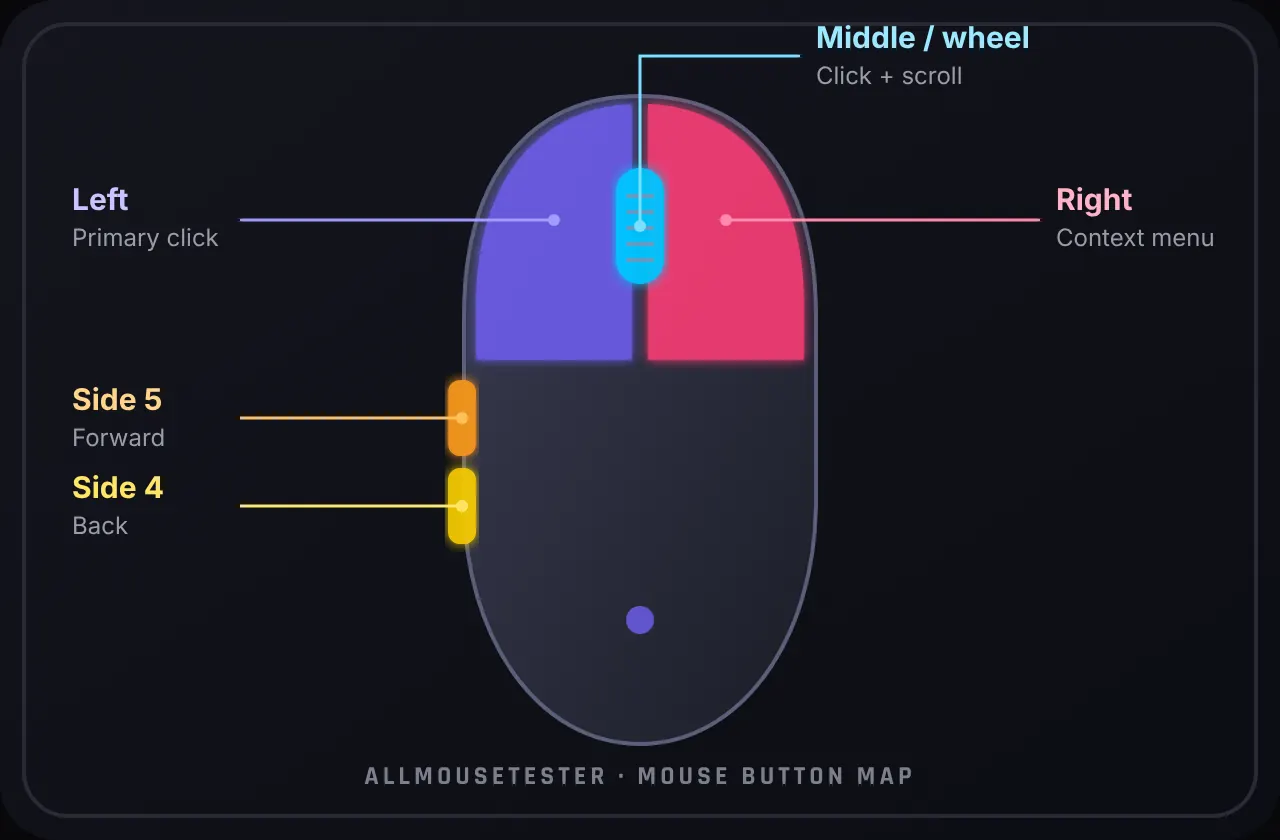
Sơ đồ chuột của chúng tôi ở trên phản chiếu bàn tay của bạn: nhấn nút bên trái và vỏ bên trái phát sáng, quay bánh xe và các mũi tên nhấp nháy. Không cần phỏng đoán, không cần cài đặt phần mềm. Khi bạn muốn có thêm chẩn đoán chuột ở một nơi, hãy duyệt qua kiểm tra chuột trung tâm.
Cách kiểm tra chuột của bạn
Thành thật mà nói, nó tốn ít thời gian hơn so với việc đọc đoạn này. Đây là những gì cần làm:
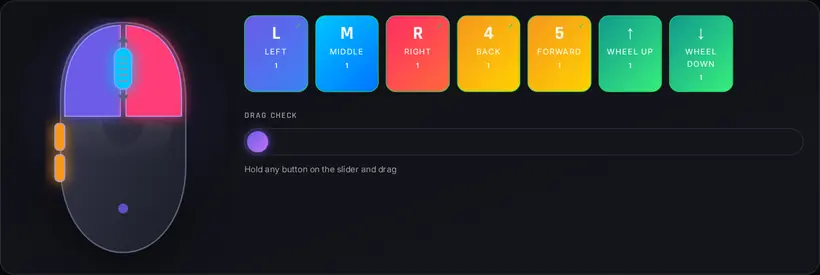
- Press every button. Nút trái, phải, nút bánh xe và cả hai nút bên. Mỗi cái sẽ sáng lên trên sơ đồ và chuyển ô màu tím của nó.
- Roll the scroll wheel. Tăng lên vài bậc rồi giảm xuống. Cả hai mũi tên sẽ nhấp nháy và bộ đếm đánh dấu sẽ tăng lên một cách trơn tru.
- Click, hold and drag. Giữ nút xuống và di chuyển xung quanh hộp. Nếu dấu vết bị đứt nghĩa là công tắc đã buông quá sớm.
- Check the results. Tất cả các ô đều sáng và không có cảnh báo trò chuyện? Con chuột của bạn đang ở trạng thái tốt.
Cần xem kỹ hơn một phần? Chuyển đến kiểm tra nút chuột, kiểm tra bánh xe cuộn, kiểm tra nhấp đúp hoặc kiểm tra tỷ lệ bỏ phiếu — hoặc mở tất cả các công cụ. Chỉ nút phải? Mở kiểm tra nhấp chuột phải. Khớp độ nhạy? Dùng bộ chuyển độ nhạy. Âm thanh? Chạy kiểm tra mic.
Tại sao chuột của tôi thất bại trong bài kiểm tra?
Đừng hoảng sợ nữa. Kiểm tra thất bại không phải lúc nào cũng là một con chuột bị hỏng. Đây là những nghi phạm thông thường:
- Your browser is out of date. Các phiên bản cũ hơn có thể thiếu các nút bên. Hãy cập nhật Chrome, Edge, Firefox hoặc Safari và thử lại.
- The switch is worn out. Công tắc có tuổi thọ cao và một công tắc mệt mỏi có thể bỏ qua các lần nhấp hoặc kích hoạt hai lần.
- Drivers or mouse software. Nút được ánh xạ lại thành macro có thể không bao giờ đến được trình duyệt. Đặt lại nó về mặc định trong ứng dụng nhà cung cấp của bạn.
- Wireless trouble. Pin yếu hoặc kênh 2,4 GHz đông đúc khiến đầu vào bị rớt. Sạc pin và di chuyển máy thu gần hơn.
- A flaky USB port. Cắm vào một cổng khác, lý tưởng nhất là cắm trực tiếp vào máy tính chứ không phải qua hub.
- Real hardware damage. Nếu nút tương tự cũng bị lỗi trên máy tính thứ hai thì đó là do chuột chứ không phải do thiết lập của bạn.
Kiểm tra chuột của bạn trong vòng chưa đầy một phút
Kiểm tra chuột này cho bạn thấy chính xác những gì máy tính của bạn nhận được từ chuột trong thời gian thực. Mỗi thao tác nhấn, nhả, cuộn và chuyển động sẽ sáng lên trên bản vẽ và được ghi vào nhật ký sự kiện. Nếu có gì đó không sáng lên, bạn đã tìm ra vấn đề của mình.
Từng bước
- Pick your device. Để trên Chuột hoặc chuyển sang Magic Mouse hoặc Trackpad ở đầu máy thử.
- Click every button. Giữ con trỏ bên trong hộp và nhấn các nút trái, phải, giữa và cả hai bên. Mỗi cái sáng lên và hàng của nó chuyển sang màu xanh lục.
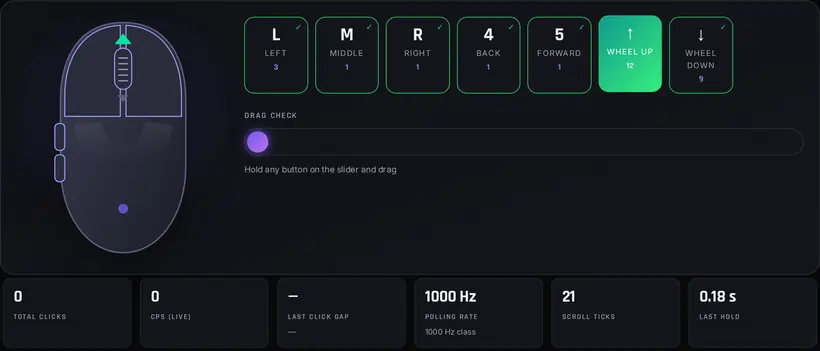
- Roll the scroll wheel. Cuộn lên xuống. Ánh sáng phía trên hoặc bên dưới bánh xe hiển thị hướng và mỗi tích tắc đều được tính.
- Click and hold, then drag. Giữ nút trong một giây và di chuyển. Chỉ số Giữ lần cuối sẽ cho bạn biết liệu nút có ở nguyên vị trí hay không.
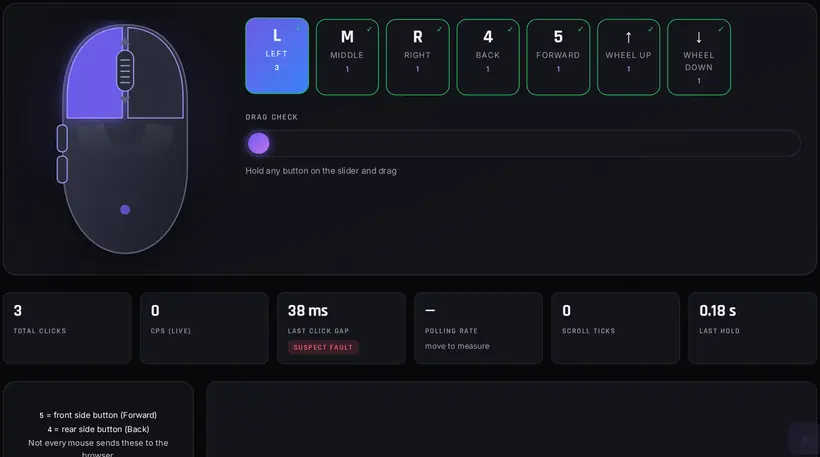
- Watch the interval. Bấm chậm. Khoảng cách nhấp chuột cuối cùng phải ở mức trên 80 mili giây.
- Check polling rate and smoothness. Di chuyển chuột nhanh theo vòng tròn trong vài giây và đọc hình Hz. Đường đi phải bằng phẳng, không có khoảng trống.
- Read your result and reset. Toàn màu xanh à? Con chuột của bạn đã vượt qua. Nhấn Reset để chạy thử chuột một lần nữa.
Nếu tất cả các nút bạn thực sự sáng lên, chuột của bạn đang hoạt động và các lần nhấp của nó đang được ghi lại. Thế thôi. Hầu hết mọi người đều hoàn thành trong khoảng 20 giây.
Nội dung được ghi lại
Đây là những gì mỗi phần của người kiểm tra cho bạn thấy:
- Mouse illustration: các nút trái, phải, giữa và bên (4 và 5) sẽ sáng lên khi chúng được nhấn.
- Live statistics: tổng số lần nhấp chuột, CPS trực tiếp, khoảng cách nhấp chuột cuối cùng trên cùng một nút, tỷ lệ bỏ phiếu, dấu tích cuộn và thời gian bạn giữ nút cuối cùng.
- Button and wheel status: một danh sách kiểm tra sẽ chuyển sang màu xanh lục khi mỗi đầu vào được xác nhận hoặc màu đỏ nếu một nút trông giống như đang kêu.
- Event log and scroll history: danh sách được đánh dấu thời gian của mỗi lần nhấn, giữ, bước cuộn và sự kiện nhấp đúp gốc.
- Movement trail: một dòng theo sau con trỏ của bạn. Mỗi dấu chấm là một báo cáo từ chuột, vì vậy rất dễ phát hiện các khoảng trống và bước nhảy.
Đọc kết quả của bạn
| Kết quả | Những gì bạn nhìn thấy | Phải làm gì |
|---|---|---|
| Bình thường | Mọi nút của bạn đều chuyển sang màu xanh lục, thao tác cuộn hoạt động theo cả hai cách, khoảng cách luôn ở trên 80 mili giây. | Không có gì. Chuột của bạn vẫn ổn. |
| Xem | Các nút chính hoạt động nhưng thiếu một nút bên hoặc nút bấm giữa hoặc một khoảng trống giảm xuống trong khoảng từ 50 đến 80 mili giây. | Kiểm tra phần mềm chuột của bạn và kiểm tra lại bằng cách nhấp chuột chậm. |
| Sự cố có thể xảy ra | Nhấp chuột trái hoặc phải không đăng ký, nút buông ra khi đang giữ hoặc xuất hiện khoảng trống dưới 50 mili giây. | Hãy làm theo hướng dẫn khắc phục sự cố bên dưới trước khi bạn thay thế bất cứ thứ gì. |
Nhấp vào Tham chiếu khoảng thời gian
Hai tiếng click chỉ từ một lần nhấn là triệu chứng kinh điển của công tắc bị mòn. Sử dụng bảng này để đọc Khoảng cách nhấp chuột cuối cùng:
| Khoảng cách giữa các lần nhấp chuột | Phán quyết | Ý nghĩa của nó |
|---|---|---|
| Over 80 ms | Bình thường | Nhấp chuột bình thường của con người, bao gồm cả các lượt chơi game nhanh. |
| 50 to 80 ms | Vùng xám | Có thể thực hiện được khi nhấp nháy hoặc nhấp nháy. Lặp lại với những cú nhấp chuột chậm, đơn lẻ. |
| Under 50 ms | Nghi ngờ có lỗi | Hầu như không thể cố ý thực hiện bằng một ngón tay. Một dấu hiệu mạnh mẽ của sự nảy lại của switch. |
Hướng dẫn khắc phục sự cố
- Nếu mọi phím của bạn đều sáng lên, bao gồm cả các mũi tên cuộn thì xin chúc mừng, chuột của bạn đã vượt qua bài kiểm tra!
- Nếu một hoặc nhiều nút không sáng, chuột của bạn đã thất bại trong bài kiểm tra chuột này. Đừng hoảng sợ.
- Một bài kiểm tra thất bại thường có nguyên nhân từ một trong hai nguyên nhân. Reason 1: một trình duyệt cũ không thể nhìn thấy mọi nút, vì vậy hãy thử Chrome, Edge hoặc Firefox cập nhật. Reason 2: chính con chuột, nghĩa là công tắc bị mòn, bản sửa lại trình điều khiển hoặc phần mềm hoặc kết nối không dây yếu.
- Nút giữa không hoạt động? Hãy thử kiểm tra nút chuột có hướng dẫn. Chìa khóa cũng hoạt động? Sử dụng Trình kiểm tra bàn phím, thử kiểm tra gõ phím hoặc bộ đếm phím cách. Có một bộ điều khiển? Hãy thử Máy kiểm tra tay cầm chơi game.
Các loại thử nghiệm chuột bạn có thể chạy ở đây
Chuột làm được nhiều việc hơn là nhấp chuột, do đó, một người kiểm tra chuột giỏi cũng nên kiểm tra nhiều hơn nhấp chuột. Trang này bao gồm những điều cơ bản và mỗi trang trong số này đều có công cụ tập trung riêng nếu bạn muốn tìm hiểu sâu hơn:
Kiểm tra nút chuột: Nút trái, nút phải, nút giữa và nút bên
Từng nút một. Nút bên 4 và 5 rất dễ bị bỏ quên, nên chúng có hàng riêng. Kiểm tra kỹ hơn với Kiểm tra nút chuột.
Kiểm tra nhấp đúp
Người kiểm tra đo khoảng cách giữa hai lần nhấn cùng một nút và gắn cờ những khoảng trống quá ngắn so với con người. Các phiên đầy đủ trực tiếp trong Kiểm tra nhấp đúp.
Kiểm tra bánh xe cuộn
Mỗi khía của bánh xe được tính là một tích tắc và nhật ký cho biết nó đã đi theo hướng nào. Nếu nó ghi "xuống" khi bạn cuộn lên thì bộ mã hóa bánh xe bị bẩn hoặc mòn. Xem Kiểm tra bánh xe cuộn, cũng theo dõi tốc độ cuộn.
Thử nghiệm kéo và thả
Giữ nút và di chuyển. Nếu thời gian giữ được đặt lại khi đang kéo thì công tắc sẽ được thả ra. các Thử nghiệm kéo và thả chuột có mục tiêu kéo thích hợp.
Kiểm tra khả năng giữ chuột
Chỉ số Giữ lần cuối cho bạn biết một nút đã ngừng hoạt động trong bao lâu. Sử dụng Kiểm tra khả năng giữ chuột giữ được lâu.
Tốc độ polling
Di chuyển nhanh theo vòng tròn và người kiểm tra sẽ ước tính báo cáo mỗi giây. Để có chế độ đọc cập nhật con trỏ thô chính xác hơn, hãy sử dụng Kiểm tra tỷ lệ bỏ phiếu.
Số lần nhấp mỗi giây (CPS)
Số liệu CPS trực tiếp đếm số lần nhấp chuột trong giây cuối cùng. Để có điểm theo thời gian, hãy thử Nhấp vào Kiểm tra tốc độ hoặc duyệt qua tất cả Kiểm tra CPS.
Các sự cố và cách khắc phục thường gặp về chuột
Hầu hết các báo cáo về “chuột bị hỏng” hóa ra chỉ là một trong số ít các mẫu. Trước tiên hãy sử dụng công cụ kiểm tra ở trên, sau đó chuyển sang công cụ tập trung khi bạn muốn có kết quả rõ ràng hơn.
- Nhấp đúp khi chỉ nhấn một lần. Một công tắc bị mòn nảy lên và hệ điều hành nhìn thấy hai tiếng click. Xác nhận với kiểm tra nhấp đúp. Việc dọn dẹp hiếm khi có tác dụng; thay thế hoặc trao đổi chuyển đổi nào.
- Con lăn nhảy hoặc cuộn ngược. Bụi trong bộ mã hóa hoặc chốt hãm bị hỏng. Chạy kiểm tra bánh xe cuộn và theo dõi các dấu tích ngược trong khi bạn cuộn một hướng.
- Nút bên không nhận. Một số trình duyệt và bản sửa lại của nhà cung cấp ẩn các nút 4 và 5. Đặt lại macro, thử trình duyệt khác, sau đó sử dụng kiểm tra nút chuột.
- Con trỏ nhảy hoặc bị trễ. Kiểm tra bề mặt, khoảng cách điện tích hoặc máy thu, sau đó đo Hz bằng kiểm tra tỷ lệ bỏ phiếu và độ mượt của cảm biến với kiểm tra độ giật của chuột.
- Clicks feel delayed in games. So sánh độ trễ đầu vào trên kiểm tra độ trễ của chuột và đảm bảo rằng bạn dpi (or máy tính eDPI) và cài đặt tăng tốc hệ điều hành phù hợp với những gì bạn mong đợi (kiểm tra khả năng tăng tốc).
- Chuột trái không hoạt động. Hãy thử trên máy tính và trình duyệt khác trước. Nếu vẫn lỗi, thường là công tắc đã mòn.
- Con trỏ tự trôi hoặc rung. Nguyên nhân thường là cảm biến bẩn hoặc bề mặt bóng. Hãy lau cửa sổ cảm biến và dùng bàn di chuột phù hợp.
Bạn vẫn không chắc chắn sau những lần kiểm tra đó? Mở tất cả các công cụ và chạy trình kiểm tra bàn phím, âm thanh hoặc gamepad nếu sự cố hoàn toàn không phải do chuột.
Khi nào cần thay chuột của bạn
Bạn không cần chuột mới cho mỗi lần cảnh báo. Thay thế nó khi lỗi tương tự xuất hiện trên máy tính thứ hai, sau khi cài đặt lại trình điều khiển và trên nhiều trình duyệt. Các dấu hiệu cuối đời điển hình:
- Nhấp chuột trái hoặc phải nhấp chuột dưới 50 mili giây ngay cả khi nhấn chậm.
- Nút chính không thể giữ được trong khi kéo, do đó các lựa chọn sẽ bị loại bỏ khi đang di chuyển.
- Bánh xe sẽ nhảy qua các rãnh sau mỗi vài lần cuộn hoặc chỉ hoạt động khi nhấn mạnh.
- Tốc độ bỏ phiếu vẫn thấp hơn nhiều so với Hz được định mức của chuột trên cổng USB sạch.
Chuột văn phòng bình dân thay thế rẻ hơn sửa chữa. Các bo mạch cao cấp hơn thường có thể sử dụng các công tắc mới. Dù bằng cách nào, hãy kiểm tra lại ở đây sau bất kỳ sửa chữa nào để bạn biết thay đổi thực sự có hiệu quả.
Câu hỏi thường gặp
Máy thử chuột này có miễn phí không?
Vâng, hoàn toàn. Không cần đăng ký, không cần tải xuống và không giới hạn số lần bạn chạy thử chuột.
Kiểm tra chuột này có hoạt động trên tất cả các trình duyệt không?
Hầu như tất cả trong số họ. Mọi Chrome, Edge, Firefox, Safari, Opera hoặc Brave cập nhật đều sẽ thực hiện được công việc. Một số trình duyệt rất cũ không thể nhìn thấy các nút bên, vì vậy nếu nút 4 và 5 không sáng, hãy cập nhật trình duyệt của bạn trước và kiểm tra lại.
Nó có hoạt động trên Mac, Linux và Chromebook không?
Vâng. Trình kiểm tra chạy bên trong trình duyệt nên Windows, macOS, Linux và ChromeOS đều hoạt động. Trên máy Mac, Magic Mouse và bàn di chuột báo cáo các lần nhấp và cuộn nhưng không có nút bên.
Tại sao chuột của tôi nhấp đúp chuột?
Nguyên nhân phổ biến nhất là công tắc bị mòn và dội. Xem chỉ số Khoảng cách nhấp cuối ở trên: dưới 50 ms trong một lần nhấn nhiều khả năng là công tắc bị dội, còn 50–80 ms nên thử lại bằng các cú nhấp chậm, có chủ ý. Bài kiểm tra nhấp đúp của chúng tôi sẽ xác nhận điều đó.
Một nút không phản hồi. Bây giờ thì sao?
Trước tiên hãy thử trình duyệt khác và cổng USB khác. Vẫn không có gì? Đặt lại phần mềm chuột của bạn, sau đó kiểm tra trên thiết bị thứ hai để loại trừ PC của bạn.
Tôi có thể kiểm tra bàn di chuột của máy tính xách tay của mình ở đây không?
Vâng. Chuyển chế độ thiết bị sang Trackpad. Các thao tác nhấn, cuộn bằng hai ngón tay và nhấp chuột phải đều được đăng ký hoặc sử dụng cử chỉ chuyên dụng kiểm tra bàn di chuột.
Lời kết
Một con chuột đáng tin nên gần như vô hình: mỗi cú nhấp chỉ ghi nhận một lần, bánh xe cuộn mượt và con trỏ đi đúng chỗ bạn nhắm. Công cụ kiểm tra miễn phí trên trình duyệt này giúp bạn xác nhận điều đó trong chưa đầy một phút—không cần cài đặt hay tài khoản—để phát hiện nút mòn, cuộn giật hoặc theo dõi lạ trước khi làm hỏng trận đấu hay ngày làm việc. Thử các nút, cuộn và di chuyển; chỉ mở công cụ chuyên sâu khi có gì đó bất thường. Nếu cần thêm lựa chọn, xem danh sách đầy đủ công cụ và giữ những gì bạn thực sự dùng. Quay lại khi đổi chuột, cập nhật driver hoặc muốn kiểm tra nhanh.
Thêm công cụ miễn phí
Xem thêm bài kiểm tra chuột, click, bàn phím, âm thanh, màn hình và game miễn phí trên AllMouseTester.
Bạn muốn khởi động vui vẻ trước khi thi? Hãy thử Stimulation Clicker. Để nhắm mục tiêu và phản xạ, hãy mở kiểm tra thời gian phản ứng hoặc huấn luyện viên nhắm.