Maustester – Online-Maustest
Klicken Sie auf jede Schaltfläche, drehen Sie das Rad und bewegen Sie sich durch das Feld. Dieser kostenlose Maustester überprüft die linke, rechte, mittlere und seitliche Taste, erkennt Doppelklick-Geschwätz und schätzt Ihre Abfragerate direkt in Ihrem Browser.
Maustestbereich
Überprüfen Sie die Scroll Wheel, Left, Middle, Right und Side Buttons im Detail.
Live-Statistiken
5 = vordere Seitentaste (Vorwärts)
4 = hintere Seitentaste (Zurück)
Nicht jede Maus sendet diese an den Browser.
Bewegen, klicken und scrollen Sie in diesem Feld
Tasten- und Radstatus
Ereignisprotokoll und Scroll-Verlauf
Was ist ein Maustest?
Mit einem Maustest können Sie schnell herausfinden, ob jedes Teil Ihrer Maus seine Aufgabe erfüllt. Sie drücken die Tasten, drehen das Rad und bewegen den Cursor, und der Tester zeigt Ihnen live genau, was Ihr Computer empfangen hat. Wenn etwas aufleuchtet, funktioniert es. Wenn es dunkel bleibt, haben Sie Ihr Problem gefunden.
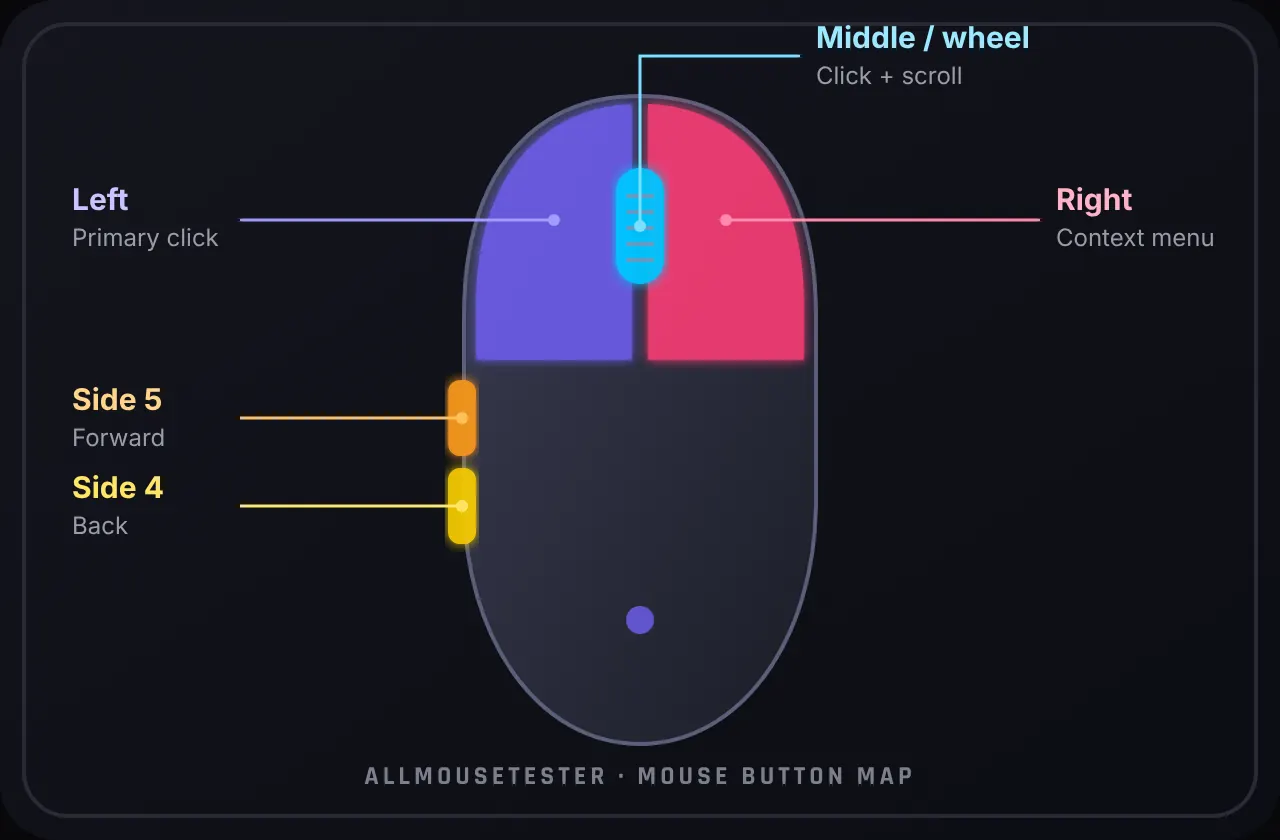
Unser Mausdiagramm oben spiegelt Ihre Hand wider: Drücken Sie die linke Taste und die linke Hülle leuchtet, drehen Sie das Rad und die Pfeile blinken. Kein Rätselraten, keine zu installierende Software. Wenn Sie mehr Mausdiagnosen an einem Ort wünschen, durchsuchen Sie die Maustests Hub.
So testen Sie Ihre Maus
Es nimmt ehrlich gesagt weniger Zeit in Anspruch als das Lesen dieses Absatzes. Folgendes ist zu tun:
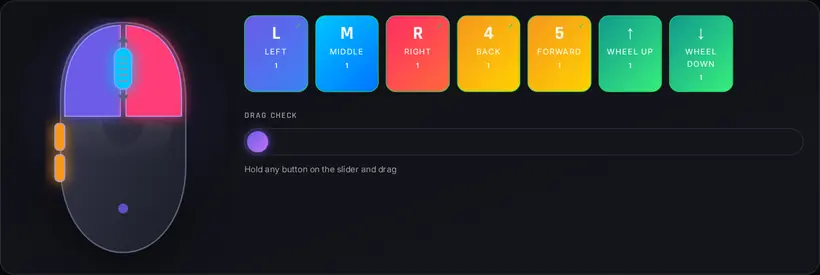
- Press every button. Links, rechts, Radklick und beide Seitentasten. Jedes sollte im Diagramm aufleuchten und seine Kachel lila färben.
- Roll the scroll wheel. Gehen Sie ein paar Stufen nach oben und dann nach unten. Beide Pfeile sollten blinken und der Tick-Zähler sollte reibungslos ansteigen.
- Click, hold and drag. Halten Sie eine Taste gedrückt und bewegen Sie sich im Feld. Wenn die Spur unterbrochen wird, lässt der Schalter zu früh los.
- Check the results. Alle Kacheln leuchten und keine Ratterwarnung? Ihre Maus ist in gutem Zustand.
Brauchen Sie einen genaueren Blick auf ein Teil? Springe zum Maustastentest, Scrollradtest, Doppelklicktest oder Polling-Rate-Test – oder öffnen alle Werkzeuge. Nur die rechte Taste? Öffnen Sie den Rechtsklick-Test. Sensitivität abstimmen? Nutzen Sie den Sensitivitäts-Konverter. Audio? Führen Sie einen Mikrofon-Test durch.
Warum hat meine Maus den Test nicht bestanden?
Keine Panik. Eine fehlgeschlagene Prüfung ist nicht immer eine kaputte Maus. Das sind die üblichen Verdächtigen:
- Your browser is out of date. In älteren Versionen fehlen möglicherweise Seitentasten. Aktualisieren Sie Chrome, Edge, Firefox oder Safari und versuchen Sie es erneut.
- The switch is worn out. Schalter haben eine Lebensdauer und ein müder Schalter kann Klicks überspringen oder zweimal auslösen.
- Drivers or mouse software. Eine einem Makro neu zugeordnete Schaltfläche erreicht möglicherweise nie den Browser. Setzen Sie es in Ihrer Anbieter-App auf die Standardeinstellungen zurück.
- Wireless trouble. Ein schwacher Akku oder ein überfüllter 2,4-GHz-Kanal führen zu Eingangsausfällen. Laden Sie den Akku auf und bewegen Sie den Empfänger näher heran.
- A flaky USB port. An einen anderen Anschluss anschließen, idealerweise direkt am Computer und nicht an einem Hub.
- Real hardware damage. Wenn die gleiche Taste auch auf einem zweiten Computer nicht funktioniert, liegt es an der Maus und nicht an Ihrem Setup.
Überprüfen Sie Ihre Maus in weniger als einer Minute
Dieser Maustest zeigt Ihnen in Echtzeit genau, was Ihr Computer von Ihrer Maus empfängt. Jedes Drücken, Loslassen, Scrollen und jede Bewegung leuchtet in der Zeichnung auf und wird in das Ereignisprotokoll geschrieben. Wenn etwas nicht aufleuchtet, haben Sie Ihr Problem gefunden.
Schritt für Schritt
- Pick your device. Lassen Sie die Maus eingeschaltet oder wechseln Sie zur Magic Mouse oder zum Trackpad oben am Tester.
- Click every button. Halten Sie den Cursor im Feld und drücken Sie die linke, rechte, mittlere und beide Seitentasten. Jedes leuchtet auf und seine Reihe wird grün.
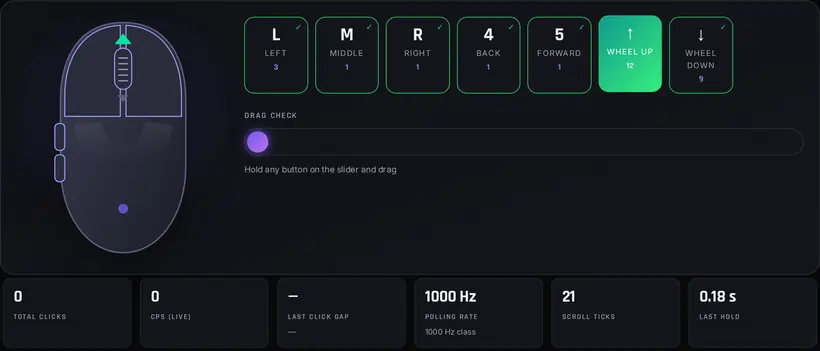
- Roll the scroll wheel. Scrollen Sie nach oben und unten. Das Leuchten über oder unter dem Rad zeigt die Richtung an und jeder Tick wird gezählt.
- Click and hold, then drag. Halten Sie eine Taste eine Sekunde lang gedrückt und bewegen Sie sich. Der Last Hold-Wert zeigt an, ob die Taste gedrückt geblieben ist.
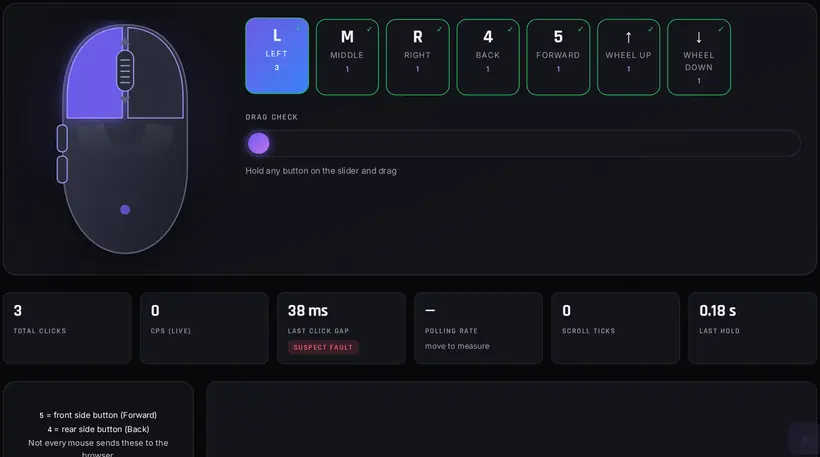
- Watch the interval. Klicken Sie langsam. Die Last-Click-Lücke sollte deutlich über 80 ms bleiben.
- Check polling rate and smoothness. Bewegen Sie die Maus einige Sekunden lang schnell im Kreis und lesen Sie die Hz-Zahl ab. Der Weg sollte glatt und ohne Lücken sein.
- Read your result and reset. Alles grün? Deine Maus hat bestanden. Klicken Sie auf „Zurücksetzen“, um den Maustest erneut durchzuführen.
Wenn alle Tasten, die Sie tatsächlich haben, aufleuchten, funktioniert Ihre Maus und ihre Klicks werden registriert. Das ist es. Die meisten Leute sind in etwa 20 Sekunden fertig.
Was aufgezeichnet wird
Hier ist, was Ihnen jeder Teil des Testers zeigt:
- Mouse illustration: leuchtet die linken, rechten, mittleren und seitlichen Tasten (4 und 5) auf, während sie gedrückt werden.
- Live statistics: Klicks insgesamt, Live-CPS, Lücke beim letzten Klick auf derselben Schaltfläche, Abfragerate, Scroll-Ticks und wie lange Sie die letzte Schaltfläche gedrückt gehalten haben.
- Button and wheel status: eine Checkliste, die grün wird, wenn jede Eingabe bestätigt wird, oder rot, wenn eine Schaltfläche so aussieht, als würde sie klappern.
- Event log and scroll history: eine zeitgestempelte Liste jedes Drückens, Haltens, Scrollens und nativen Doppelklick-Ereignisses.
- Movement trail: eine Zeile, die Ihrem Cursor folgt. Jeder Punkt ist ein Bericht der Maus, sodass Lücken und Sprünge leicht zu erkennen sind.
Lesen Ihrer Ergebnisse
| Ergebnis | Was Sie sehen | Was zu tun ist |
|---|---|---|
| Normal | Jede Schaltfläche, die Sie haben, wird grün, das Scrollen funktioniert in beide Richtungen, die Lücken bleiben über 80 ms. | Nichts. Deiner Maus geht es gut. |
| Anschauen | Die Haupttasten funktionieren, aber eine Seitentaste oder ein Mittelklick fehlt oder eine Lücke liegt zwischen 50 und 80 ms. | Überprüfen Sie Ihre Maussoftware und testen Sie sie erneut mit langsamen Klicks. |
| Mögliches Problem | Links- oder Rechtsklick wird nicht registriert, eine Taste lässt sich loslassen, während sie gedrückt gehalten wird, oder es treten Lücken unter 50 ms auf. | Befolgen Sie die nachstehende Anleitung zur Fehlerbehebung, bevor Sie etwas austauschen. |
Klicken Sie auf Intervallreferenz
Zwei Klicks auf einmal drücken sind das klassische Symptom eines abgenutzten Schalters. Verwenden Sie diese Tabelle, um die Lücke beim letzten Klick zu lesen:
| Lücke zwischen Klicks | Urteil | Was es bedeutet |
|---|---|---|
| Over 80 ms | Normal | Normales menschliches Klicken, einschließlich schneller Gaming-Ausbrüche. |
| 50 to 80 ms | Grauzone | Möglich bei Jitter oder Butterfly-Klick. Wiederholen Sie den Vorgang mit langsamen Einzelklicks. |
| Under 50 ms | Verdächtiger Fehler | Fast unmöglich, dies absichtlich mit einem Finger zu tun. Ein starkes Zeichen für einen Switch-Bounce. |
Anleitung zur Fehlerbehebung
- Wenn alle Tasten, die Sie haben, aufleuchten, einschließlich der Bildlaufpfeile, dann herzlichen Glückwunsch, Ihre Maus hat den Test bestanden!
- Wenn eine oder mehrere Tasten nicht leuchten, hat Ihre Maus diesen Maustest nicht bestanden. Keine Panik.
- Ein fehlgeschlagener Test ist in der Regel auf eines von zwei Dingen zurückzuführen. Reason 1: ein alter Browser, der nicht alle Schaltflächen sehen kann, also versuchen Sie es mit einem aktuellen Chrome, Edge oder Firefox. Reason 2: die Maus selbst, d. h. ein abgenutzter Schalter, eine Treiber- oder Software-Neuzuordnung oder eine schwache drahtlose Verbindung.
- Mittlere Taste funktioniert nicht? Probieren Sie es aus Geführter Maustastentest. Funktionieren auch die Tasten? Benutzen Sie die Tastaturtester, machen Sie einen Tippstest oder den Leertasten-Zähler. Hast du einen Controller? Probieren Sie es aus Gamepad-Tester.
Arten von Maustests, die Sie hier ausführen können
Eine Maus kann mehr als nur klicken, daher sollte ein guter Mausprüfer auch mehr als nur Klicks testen. Auf dieser Seite werden die Grundlagen behandelt. Für alle, die tiefer in die Materie eintauchen möchten, gibt es für jedes dieser Themen ein spezielles Tool:
Maustastentest: Linke, rechte, mittlere und seitliche Tasten
Jede Taste, eine nach der anderen. Die Seitentasten 4 und 5 vergisst man leicht, deshalb haben sie eigene Zeilen. Mehr Details liefert der Maustastentest.
Doppelklick-Test
Der Tester misst die Lücke zwischen zwei Drücken derselben Taste und markiert Lücken, die zu kurz sind, um menschlich zu sein. Vollständige Sitzungen live im Doppelklick-Test.
Scrollradtest
Jede Kerbe des Rades zählt als Tick, und das Protokoll zeigt, in welche Richtung es gegangen ist. Sollte es beim Scrollen nach oben jemals zu einem „Down“ kommen, ist der Rad-Encoder verschmutzt oder abgenutzt. Siehe die Scrollradtest, der auch die Scrollgeschwindigkeit verfolgt.
Drag-and-Drop-Test
Halten Sie eine Taste gedrückt und bewegen Sie sich. Wenn die Haltezeit während des Ziehens zurückgesetzt wird, lässt der Schalter los. Die Maus-Drag & Drop-Test hat ein richtiges Ziehziel.
Maushaltetest
Der Last Hold-Wert gibt an, wie lange eine Taste gedrückt blieb. Benutzen Sie die Maushaltetest für langes Halten.
Abtastrate
Bewegen Sie sich schnell im Kreis und der Tester schätzt die Berichte pro Sekunde. Für einen präziseren Modus, der Rohzeigeraktualisierungen liest, verwenden Sie die Polling-Rate-Test.
Klicks pro Sekunde (CPS)
Die Live-CPS-Zahl zählt Klicks in der letzten Sekunde. Probieren Sie für eine zeitgesteuerte Partitur das aus Klicken Sie auf Geschwindigkeitstest oder alle durchsuchen CPS-Tests.
Häufige Mausprobleme und Lösungen
Die meisten Berichte über „kaputte Mäuse“ erweisen sich als eines von wenigen Mustern. Verwenden Sie zuerst den oben genannten Tester und wechseln Sie dann zu einem speziellen Tool, wenn Sie ein klareres Urteil wünschen.
- Doppelklick bei einem einzigen Druck. Ein abgenutzter Schalter springt und das Betriebssystem erkennt zwei Klicks. Bestätigen Sie mit Doppelklicktest. Reinigen hilft selten; Ein Austausch oder ein Schaltertausch reicht aus.
- Mausrad springt oder scrollt falsch herum. Staub im Encoder oder fehlerhafte Rastung. Führen Sie das aus Scrollradtest und achten Sie auf umgekehrte Ticks, während Sie in eine Richtung scrollen.
- Seitentasten reagieren nicht. Einige Browser und Hersteller-Neuzuordnungen verbergen die Schaltflächen 4 und 5. Setzen Sie die Makros zurück, versuchen Sie es mit einem anderen Browser und verwenden Sie dann den Maustastentest.
- Cursor springt oder ruckelt. Überprüfen Sie die Oberfläche, die Ladung oder den Empfängerabstand und messen Sie dann Hz mit dem Polling-Rate-Test und Sensorglätte mit dem Maus-Jitter-Test.
- Clicks feel delayed in games. Vergleichen Sie den Input-Lag auf dem Mauslatenztest und stellen Sie sicher, dass Ihre DPI (or eDPI-Rechner) und die Einstellungen für die Betriebssystembeschleunigung entsprechen Ihren Erwartungen (Beschleunigungstest).
- Linksklick funktioniert nicht. Testen Sie zuerst an einem anderen Computer und Browser. Wenn er weiterhin ausfällt, ist meist der Schalter verschlissen.
- Cursor driftet oder zittert. Meist sind ein verschmutzter Sensor oder eine glänzende Oberfläche schuld. Reinigen Sie das Sensorfenster und nutzen Sie ein Mauspad.
Nach diesen Kontrollen immer noch unsicher? Öffnen Sie die alle Werkzeuge Verzeichnis und führen Sie die Tastatur-, Sound- oder Gamepad-Tester aus, wenn das Problem möglicherweise überhaupt nicht an der Maus liegt.
Wann Sie Ihre Maus austauschen müssen
Sie benötigen nicht für jede Warnung eine neue Maus. Ersetzen Sie es, wenn derselbe Fehler auf einem zweiten Computer, nach einem Treiber-Reset und in mehr als einem Browser auftritt. Typische Anzeichen für das Lebensende:
- Der Links- oder Rechtsklick klappert weniger als 50 ms, selbst bei langsamem Drücken.
- Eine Haupttaste lässt sich beim Ziehen nicht halten, sodass die Auswahl während der Bewegung gelöscht wird.
- Das Rad überspringt alle paar Scrollvorgänge Kerben oder funktioniert nur, wenn es fest gedrückt wird.
- Die Polling-Rate bleibt bei einem sauberen USB-Anschluss weit unter der Nenn-Hz-Rate der Maus.
Budget-Büromäuse sind günstiger zu ersetzen als zu reparieren. High-End-Boards können oft mit neuen Schaltern ausgestattet werden. Wie dem auch sei, testen Sie hier nach jedem Fix noch einmal, damit Sie wissen, dass die Änderung tatsächlich funktioniert hat.
Häufig gestellte Fragen
Ist dieser Maustester kostenlos?
Ja, völlig. Es gibt keine Anmeldung, keinen Download und keine Begrenzung, wie oft Sie den Maustest ausführen.
Funktioniert dieser Maustest auf allen Browsern?
Fast alle. Jedes aktuelle Chrome, Edge, Firefox, Safari, Opera oder Brave erledigt die Aufgabe. Einige sehr alte Browser können die Seitentasten nicht sehen. Wenn die Tasten 4 und 5 nicht aufleuchten, aktualisieren Sie zuerst Ihren Browser und testen Sie ihn erneut.
Funktioniert es auf Mac, Linux und Chromebook?
Ja. Der Tester läuft im Browser, sodass Windows, macOS, Linux und ChromeOS alle funktionieren. Auf einem Mac melden die Magic Mouse und das Trackpad Klicks und Scrollen, haben aber keine Seitentasten.
Warum doppelklickt meine Maus?
Die häufigste Ursache ist ein abgenutzter Schalter, der prellt. Prüfen Sie oben den Wert Letzter Klickabstand: unter 50 ms bei einem einzigen Druck deutet wahrscheinlich auf Prellen hin, bei 50 bis 80 ms lohnt sich eine Wiederholung mit langsamen, bewussten Klicks. Unser Doppelklicktest bestätigt es.
Eine Schaltfläche reagiert nicht. Was nun?
Versuchen Sie es zunächst mit einem anderen Browser und einem anderen USB-Anschluss. Immer noch nichts? Setzen Sie Ihre Maussoftware zurück und testen Sie sie dann auf einem zweiten Gerät, um Ihren PC auszuschließen.
Kann ich hier mein Laptop-Touchpad testen?
Ja. Schalten Sie den Gerätemodus auf Trackpad um. Tippen, Scrollen mit zwei Fingern und Rechtsklick-Gesten werden alle registriert, oder verwenden Sie die dedizierte Trackpad-Test.
Abschließende Gedanken
Eine zuverlässige Maus sollte unsichtbar wirken: jeder Klick kommt einmal an, das Rad scrollt gleichmäßig und der Zeiger landet genau dort, wo Sie zielen. Dieser kostenlose Browser-Tester hilft Ihnen, das in unter einer Minute zu prüfen—ohne Installation und ohne Konto—damit Sie einen verschlissenen Schalter, hakeliges Scrollen oder seltsames Tracking erkennen, bevor es ein Match oder den Arbeitstag stört. Testen Sie Tasten, Scrollrad und Bewegung und öffnen Sie ein tieferes Tool nur, wenn etwas auffällt. Mehr Optionen finden Sie in der vollständigen Tool-Liste—behalten Sie, was Sie wirklich brauchen. Kommen Sie zurück, wenn Sie die Maus wechseln, Treiber aktualisieren oder einfach kurz prüfen wollen.
Mehr kostenlose Tools
Weitere kostenlose Maus-, Klick-, Tastatur-, Sound-, Bildschirm- und Spiele-Tests auf AllMouseTester.
Bevorzugen Sie ein spielerisches Aufwärmen vor dem Test? Probieren Sie es aus Stimulation Clicker. Für Ziel und Reflexe öffnen Sie die Reaktionszeittest oder Zieltrainer.