마우스 테스터 - 온라인 마우스 테스트
모든 버튼을 클릭하고 휠을 돌려 상자 주위를 이동하세요. 이 무료 마우스 테스터는 브라우저에서 바로 왼쪽, 오른쪽, 가운데 및 측면 버튼을 확인하고 더블클릭 채터를 포착하고 폴링률을 추정합니다.
마우스 테스트 영역
확인해보세요 Scroll Wheel, Left, Middle, Right 그리고 Side Buttons 자세히.
실시간 통계
5 = 전면 버튼(앞으로)
4 = 뒷면 버튼(뒤로)
모든 마우스가 이를 브라우저에 보내는 것은 아닙니다.
이 상자 안에서 이동, 클릭 및 스크롤
버튼 및 휠 상태
이벤트 로그 및 스크롤 기록
마우스 테스트란 무엇입니까?
마우스 테스트는 마우스의 모든 부분이 제대로 작동하는지 확인하는 빠른 방법입니다. 버튼을 누르고, 휠을 굴리고, 커서를 움직이면 테스터는 컴퓨터가 수신한 내용을 실시간으로 정확하게 보여줍니다. 무언가에 불이 들어오면 제대로 작동하는 것입니다. 계속 어두워지면 문제를 발견한 것입니다.
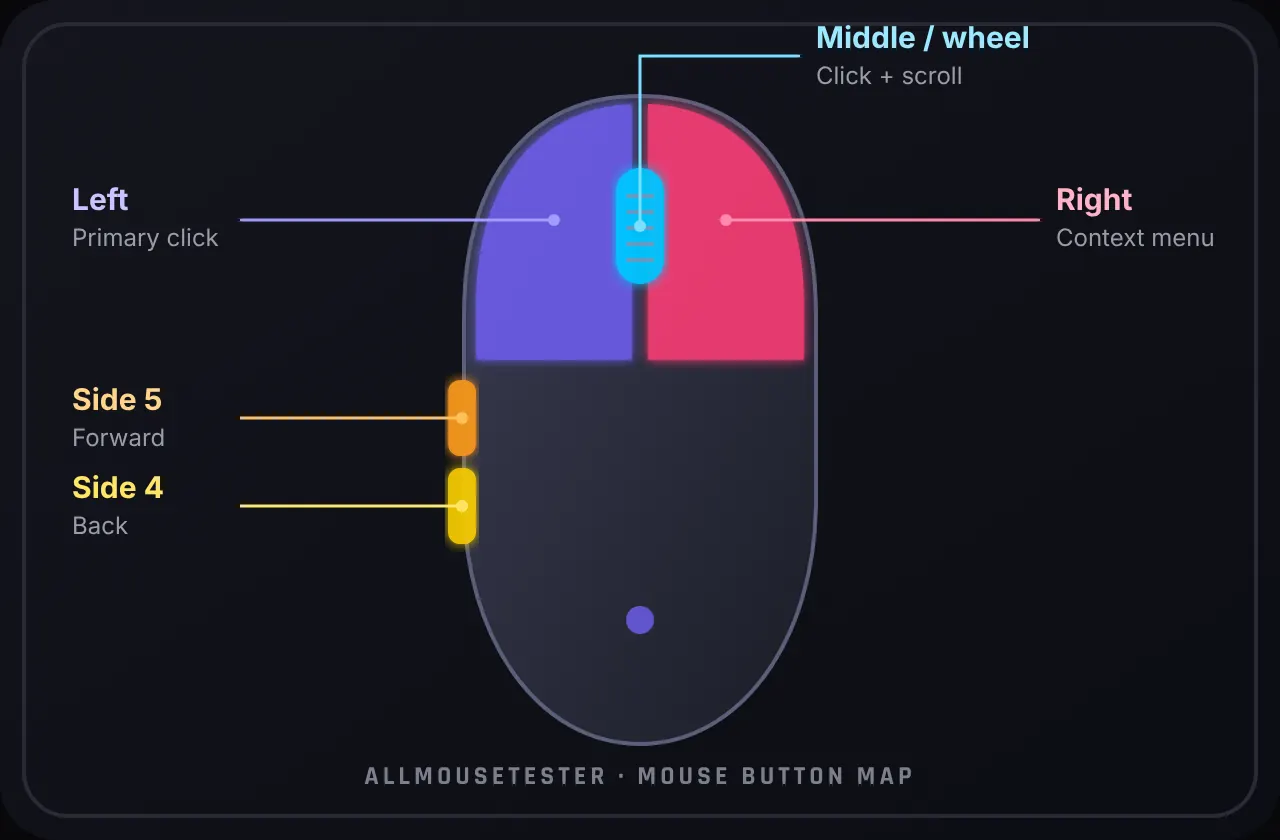
위의 마우스 다이어그램은 손을 반영합니다. 왼쪽 버튼을 누르면 왼쪽 껍질이 빛나고, 휠을 돌리면 화살표가 깜박입니다. 추측할 필요도 없고 소프트웨어를 설치할 필요도 없습니다. 한 곳에서 더 많은 마우스 진단을 원할 경우 마우스 테스트 허브.
마우스 테스트 방법
솔직히 이 문단을 읽는 것보다 시간이 덜 걸립니다. 수행할 작업은 다음과 같습니다.
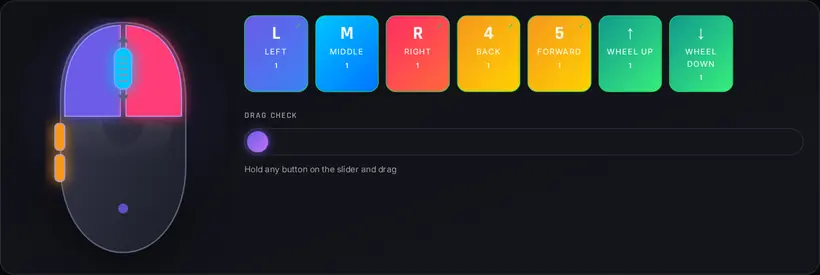
- Press every button. 왼쪽, 오른쪽, 휠 클릭 및 양쪽 측면 버튼. 각 항목은 다이어그램에 불이 들어오고 타일이 보라색으로 변해야 합니다.
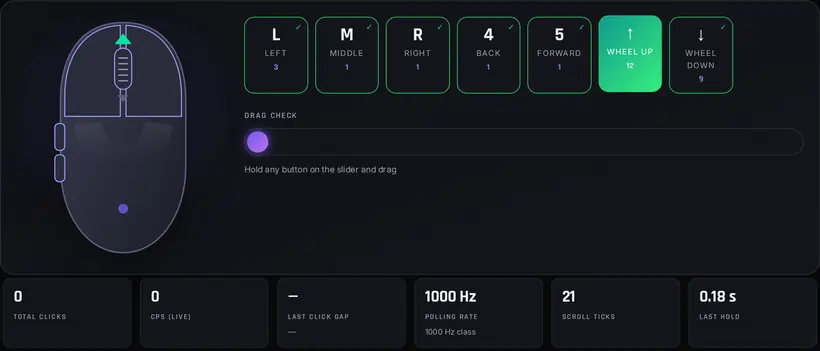
- Roll the scroll wheel. 몇 단계 올라간 다음 아래로 내려갑니다. 두 화살표가 모두 깜박이고 틱 카운터가 부드럽게 상승해야 합니다.
- Click, hold and drag. 버튼을 누른 채로 상자 주위를 이동하세요. 추적이 끊어지면 스위치가 너무 일찍 해제되는 것입니다.
- Check the results. 모든 타일에 불이 들어오고 채터링 경고가 표시되지 않습니까? 마우스 상태가 양호합니다.
한 부분을 자세히 살펴보고 싶으신가요? 다음으로 이동 마우스 버튼 테스트, 스크롤 휠 테스트, 더블클릭 테스트 또는 폴링률 테스트 — 또는 열기 모든 도구. 오른쪽 버튼만 보려면 우클릭 테스트를 여세요. 감도 맞추기는 감도 변환기. 오디오는 마이크 테스트.
내 마우스가 테스트에 실패한 이유는 무엇입니까?
아직 당황하지 마세요. 실패한 검사가 항상 마우스가 부러진 것은 아닙니다. 일반적인 용의자는 다음과 같습니다.
- Your browser is out of date. 이전 버전에서는 측면 버튼이 누락될 수 있습니다. Chrome, Edge, Firefox 또는 Safari를 업데이트하고 다시 시도하세요.
- The switch is worn out. 스위치에는 수명이 있으며, 피곤한 스위치는 클릭을 건너뛰거나 두 번 발사할 수 있습니다.
- Drivers or mouse software. 매크로에 다시 매핑된 버튼은 브라우저에 도달하지 못할 수 있습니다. 공급업체 앱에서 기본값으로 재설정하세요.
- Wireless trouble. 배터리가 약하거나 2.4GHz 채널이 혼잡하면 입력이 저하됩니다. 충전하고 수신기를 더 가까이 이동하십시오.
- A flaky USB port. 다른 포트에 연결하십시오. 허브보다는 컴퓨터에 직접 연결하는 것이 가장 좋습니다.
- Real hardware damage. 두 번째 컴퓨터에서도 동일한 버튼이 작동하지 않으면 설정이 아닌 마우스 문제입니다.
1분 안에 마우스를 확인하세요
이 마우스 테스트는 컴퓨터가 마우스로부터 수신하는 내용을 실시간으로 정확하게 보여줍니다. 모든 누르기, 놓기, 스크롤 및 움직임이 도면에 표시되고 이벤트 로그에 기록됩니다. 문제가 해결되지 않으면 문제를 발견한 것입니다.
단계별
- Pick your device. 마우스에 그대로 두거나 테스터 상단에 있는 매직 마우스 또는 트랙패드로 전환하세요.
- Click every button. 상자 안에 커서를 두고 왼쪽, 오른쪽, 가운데 및 양쪽 측면 버튼을 누릅니다. 각각이 켜지고 해당 행이 녹색으로 변합니다.
- Roll the scroll wheel. 위아래로 스크롤하세요. 휠 위 또는 아래의 광선은 방향을 표시하며 각 틱이 계산됩니다.
- Click and hold, then drag. 버튼을 잠시 누르고 이동하세요. Last Hold 판독값은 버튼이 계속 눌러져 있는지 알려줍니다.
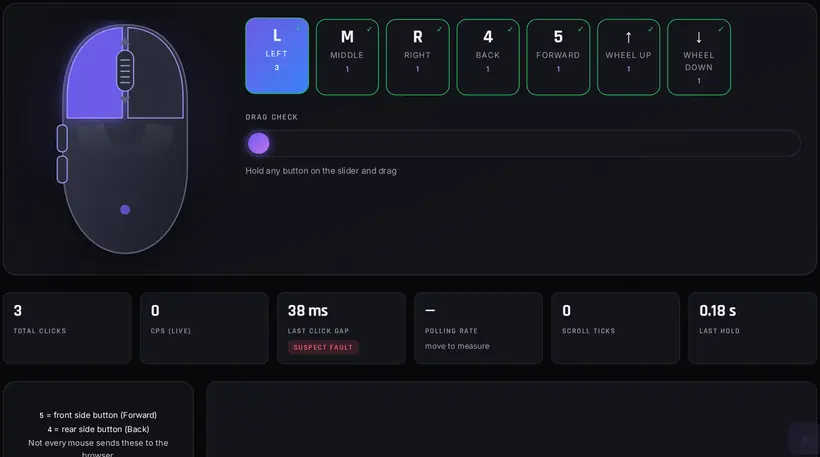
- Watch the interval. 천천히 클릭하세요. 마지막 클릭 간격은 80ms보다 훨씬 높게 유지되어야 합니다.
- Check polling rate and smoothness. 몇 초 동안 원을 그리며 마우스를 빠르게 움직이고 Hz 수치를 읽습니다. 트레일은 틈이 없이 매끄러워야 합니다.
- Read your result and reset. 모두 녹색인가요? 마우스가 통과되었습니다. 재설정을 눌러 마우스 테스트를 다시 실행하세요.
실제로 가지고 있는 모든 버튼에 불이 들어오면 마우스가 작동하고 클릭이 등록되는 것입니다. 그게 다야. 대부분의 사람들은 약 20초 안에 작업을 완료합니다.
녹음 내용
다음은 테스터의 각 부분에 표시되는 내용입니다.
- Mouse illustration: 를 누르면 왼쪽, 오른쪽, 중간 및 측면 버튼(4 및 5)이 켜집니다.
- Live statistics: 총 클릭수, 실시간 CPS, 동일한 버튼의 마지막 클릭 간격, 폴링률, 스크롤 틱 및 마지막 버튼을 누르고 있는 시간.
- Button and wheel status: 입력이 확인될 때마다 녹색으로 변하고, 버튼이 덜거덕거리는 것처럼 보이면 빨간색으로 변하는 체크리스트입니다.
- Event log and scroll history: 모든 누르기, 길게 누르기, 스크롤 단계 및 기본 두 번 클릭 이벤트의 타임스탬프 목록입니다.
- Movement trail: 커서 다음에 오는 줄. 각 점은 마우스의 하나의 보고서이므로 간격과 점프를 쉽게 찾을 수 있습니다.
결과 읽기
| 결과 | 당신이 보는 것 | 해야 할 일 |
|---|---|---|
| 보통 | 모든 버튼이 녹색으로 바뀌고, 스크롤이 양방향으로 작동하며, 간격이 80ms 이상으로 유지됩니다. | 아무것도 아닙니다. 당신의 마우스는 괜찮습니다. |
| 보기 | 메인 버튼은 작동하지만 측면 버튼이나 가운데 클릭이 없거나 50ms와 80ms 사이에 간격이 하나 있습니다. | 마우스 소프트웨어를 확인하고 느린 클릭으로 다시 테스트해 보세요. |
| 가능한 문제 | 왼쪽 또는 오른쪽 클릭이 등록되지 않거나 누르고 있는 동안 버튼이 놓이거나 50ms 미만의 간격이 나타납니다. | 교체하기 전에 아래 문제 해결 지침을 따르십시오. |
간격 참조 클릭
한 번 눌러 두 번 클릭하는 것은 스위치가 마모된 전형적인 증상입니다. 이 표를 사용하여 마지막 클릭 간격을 읽어보세요.
| 클릭 간 간격 | 평결 | 의미 |
|---|---|---|
| Over 80 ms | 보통 | 빠른 게임 버스트를 포함한 일반적인 사람의 클릭. |
| 50 to 80 ms | 회색지대 | 지터 또는 버터플라이 클릭이 가능합니다. 천천히 한 번 클릭하여 반복합니다. |
| Under 50 ms | 의심되는 오류 | 한 손가락으로 고의로 하는 것은 거의 불가능합니다. 스위치 바운스의 강한 신호입니다. |
문제해결 가이드
- 스크롤 화살표를 포함하여 가지고 있는 모든 키에 불이 들어오면 축하합니다. 마우스가 테스트를 통과한 것입니다!
- 하나 이상의 버튼이 켜지지 않으면 마우스가 이 마우스 테스트에 실패한 것입니다. 아직 당황하지 마십시오.
- 테스트 실패는 대개 두 가지 중 하나로 귀결됩니다. Reason 1: 모든 버튼을 볼 수 없는 오래된 브라우저이므로 최신 Chrome, Edge 또는 Firefox를 사용해 보세요. Reason 2: 마우스 자체, 마모된 스위치, 드라이버 또는 소프트웨어 재맵핑 또는 약한 무선 연결을 의미합니다.
- 가운데 버튼이 작동하지 않나요? 시도해 보세요 가이드 마우스 버튼 테스트. 키도 작동하나요? 사용 키보드 테스터, 타자 테스트나 스페이스바 카운터도 사용해 보세요. 컨트롤러가 있나요? 시도해 보세요 게임패드 테스터.
여기에서 실행할 수 있는 마우스 테스트 유형
마우스는 클릭 이상의 기능을 수행하므로 좋은 마우스 검사기는 클릭 이상의 기능도 테스트해야 합니다. 이 페이지에서는 기본 사항을 다루고 있으며, 더 자세히 알아보고 싶다면 각 항목마다 고유한 도구가 있습니다.
마우스 버튼 테스트: 왼쪽, 오른쪽, 가운데 및 측면 버튼
모든 버튼을 하나씩. 측면 버튼 4와 5는 빠뜨리기 쉬워서 별도의 행이 있습니다. 마우스 버튼 테스트로 더 자세히 확인하세요.
더블클릭 테스트
테스터는 동일한 버튼을 두 번 누르는 간격과 사람이 측정하기에는 너무 짧은 플래그 간격을 측정합니다. 전체 세션은 더블클릭 테스트.
스크롤 휠 테스트
바퀴의 각 노치는 틱으로 계산되며 로그에는 어느 방향으로 갔는지 표시됩니다. 위로 스크롤하는 동안 "다운"으로 기록되면 휠 인코더가 더럽거나 마모된 것입니다. 참조 스크롤 휠 테스트는 스크롤 속도도 추적합니다.
드래그 앤 드롭 테스트
버튼을 누르고 이동하세요. 유지 시간이 드래그 도중에 재설정되면 스위치가 해제됩니다. 는 마우스 드래그 앤 드롭 테스트 에는 적절한 드래그 대상이 있습니다.
마우스 홀드 테스트
Last Hold 수치는 버튼이 누르고 있는 시간을 알려줍니다. 사용 마우스 홀드 테스트 장기 보유용.
폴링 레이트
원을 그리며 빠르게 움직이면 테스터는 초당 보고서를 추정합니다. 원시 포인터 업데이트를 읽는 보다 정확한 모드를 위해서는 다음을 사용하십시오. 폴링률 테스트.
초당 클릭수(CPS)
실시간 CPS 수치는 마지막 순간의 클릭 수를 계산합니다. 시간 제한 점수를 얻으려면 다음을 시도하십시오. 클릭 속도 테스트 또는 모두 찾아보기 CPS 테스트.
일반적인 마우스 문제 및 해결 방법
대부분의 "마우스 부러짐" 보고서는 몇 가지 패턴 중 하나로 밝혀졌습니다. 먼저 위의 테스터를 사용한 다음 더 명확한 판단을 원할 때 집중 도구로 이동하세요.
- 한 번 눌렀는데 더블클릭됨. 마모된 스위치가 튀어오르고 OS에 두 번의 클릭이 감지됩니다. 확인하세요. 더블클릭 테스트. 청소는 거의 도움이 되지 않습니다. 교체나 스위치 교체가 필요합니다.
- 휠이 튀거나 반대로 스크롤됨. 엔코더에 먼지가 있거나 멈춤쇠가 고장났습니다. 실행 스크롤 휠 테스트 한 방향으로 스크롤하는 동안 역방향 틱을 관찰하세요.
- 측면 버튼이 인식되지 않음. 일부 브라우저 및 공급업체는 버튼 4와 5를 다시 매핑하여 버튼 4와 5를 숨깁니다. 매크로를 재설정하고 다른 브라우저를 사용한 다음 마우스 버튼 테스트.
- 커서가 튀거나 끊김. 표면, 충전 거리, 수신기 거리를 확인한 후, 폴링률 테스트 및 센서 부드러움 마우스 지터 테스트.
- Clicks feel delayed in games. 입력지연을 비교해보세요. 마우스 지연 테스트 그리고 DPI (or eDPI 계산기) 및 OS 가속 설정이 예상한 것과 일치합니다(가속 테스트).
- 왼쪽 클릭이 안 됨. 먼저 다른 컴퓨터와 브라우저에서 테스트하세요. 그래도 안 되면 대개 스위치가 마모된 것입니다.
- 커서가 저절로 움직이거나 떨림. 보통 센서 오염이나 반짝이는 표면 때문입니다. 센서 창을 닦고 적절한 마우스 패드를 사용하세요.
확인 후에도 여전히 확신이 없으신가요? 열기 모든 도구 디렉터리로 이동하여 문제가 마우스가 아닐 수 있는 경우 키보드, 사운드 또는 게임패드 테스터를 실행하세요.
마우스 교체 시기
경고할 때마다 새 마우스가 필요하지 않습니다. 드라이버 재설정 후 두 번째 컴퓨터 및 둘 이상의 브라우저에 동일한 오류가 나타나면 교체하십시오. 일반적인 수명 종료 징후:
- 천천히 눌러도 왼쪽 또는 오른쪽 클릭이 50ms 미만으로 진행됩니다.
- 드래그하는 동안 기본 버튼을 누르지 못하여 선택 항목이 이동 중에 삭제됩니다.
- 휠은 몇 스크롤마다 노치를 건너뛰거나 세게 누를 때만 작동합니다.
- 폴링 속도는 깨끗한 USB 포트에서 마우스의 정격 Hz보다 훨씬 낮게 유지됩니다.
저가형 사무용 마우스는 수리하는 것보다 교체하는 것이 더 저렴합니다. 고급 보드는 종종 새로운 스위치를 사용할 수 있습니다. 어느 쪽이든 수정 후 여기에서 다시 테스트하여 변경 사항이 실제로 작동했는지 확인하세요.
자주 묻는 질문
이 마우스 테스터는 무료인가요?
네, 완전히요. 가입이나 다운로드가 없으며 마우스 테스트 실행 횟수에 대한 제한도 없습니다.
이 마우스 테스트는 모든 브라우저에서 작동합니까?
거의 전부입니다. 최신 Chrome, Edge, Firefox, Safari, Opera 또는 Brave가 작업을 수행합니다. 일부 매우 오래된 브라우저에서는 측면 버튼을 볼 수 없으므로 버튼 4와 5가 켜지지 않으면 먼저 브라우저를 업데이트하고 다시 테스트하세요.
Mac, Linux, Chromebook에서 작동하나요?
네. 테스터는 브라우저 내부에서 실행되므로 Windows, macOS, Linux 및 ChromeOS가 모두 작동합니다. Mac에서 Magic Mouse와 트랙패드는 클릭과 스크롤을 보고하지만 측면 버튼은 없습니다.
마우스를 더블클릭하는 이유는 무엇입니까?
가장 흔한 원인은 마모되어 채터링이 생기는 스위치입니다. 위의 마지막 클릭 간격을 확인하세요. 한 번 눌렀을 때 50ms 미만이면 채터링 가능성이 높고, 50~80ms면 천천히 의도적으로 클릭해 다시 테스트해 볼 만합니다. 더블클릭 테스트로 확인할 수 있습니다.
버튼이 반응하지 않습니다. 지금은 무엇입니까?
먼저 다른 브라우저와 다른 USB 포트를 사용해 보세요. 아직도 아무것도 없나요? 마우스 소프트웨어를 재설정한 다음 두 번째 장치에서 테스트하여 PC를 배제하십시오.
여기서 노트북 터치패드를 테스트할 수 있나요?
네. 장치 모드를 트랙패드로 전환합니다. 탭, 두 손가락 스크롤 및 오른쪽 클릭 제스처가 모두 등록되거나 전용 트랙패드 테스트.
마무리
믿을 수 있는 마우스는 존재감이 없어야 합니다. 클릭은 한 번만 입력되고, 휠은 부드럽게 움직이며, 포인터는 조준한 곳으로 정확히 갑니다. 이 무료 브라우저 테스터는 설치나 계정 없이 1분 안에 상태를 확인할 수 있게 해 주어, 닳은 스위치·끊기는 스크롤·이상한 트래킹을 경기나 업무 전에 찾아냅니다. 버튼·스크롤·이동을 한 번씩 해보고, 이상이 있을 때만 더 자세한 도구를 여세요. 더 많은 옵션은 전체 도구 목록에서 실제로 필요한 것만 고르면 됩니다. 마우스를 바꾸거나 드라이버를 업데이트했거나 간단히 점검하고 싶을 때 다시 찾아오세요.
더 많은 무료 도구
AllMouseTester에서 마우스·클릭·키보드·사운드·화면·게임 무료 테스트를 더 살펴보세요.
테스트 전 재미있는 준비 운동을 원하시나요? 시도해 보세요 Stimulation Clicker. 조준 및 반사 신경을 사용하려면 반응 시간 테스트 또는 조준 트레이너.