اختبار الماوس – اختبار الماوس عبر الإنترنت
انقر فوق كل زر، وقم بتدوير العجلة وتحرك حول الصندوق. يقوم اختبار الماوس المجاني هذا بفحص الأزرار اليسرى واليمنى والمتوسطة والجانبية، ويلتقط نقرات مزدوجة ويقدر معدل الاقتراع الخاص بك، مباشرة في متصفحك.
منطقة اختبار الماوس
تحقق من Scroll Wheel, Left, Middle, Right و Side Buttons بالتفصيل.
الإحصائيات المباشرة
5 = الزر الجانبي الأمامي (للأمام)
4 = الزر الجانبي الخلفي (الخلف)
لا يرسل كل ماوس هذه العناصر إلى المتصفح.
قم بالتحريك والنقر والتمرير داخل هذا المربع
حالة الزر والعجلة
سجل الأحداث وسجل التمرير
ما هو اختبار الماوس؟
يعد اختبار الماوس طريقة سريعة لمعرفة ما إذا كان كل جزء من أجزاء الماوس يقوم بعمله أم لا. تضغط على الأزرار، ولف العجلة وحرك المؤشر، وسيظهر لك جهاز الاختبار، مباشرة، ما استقبله جهاز الكمبيوتر الخاص بك بالضبط. إذا أضاء شيء ما، فإنه يعمل. إذا بقي الظلام، فقد وجدت مشكلتك.
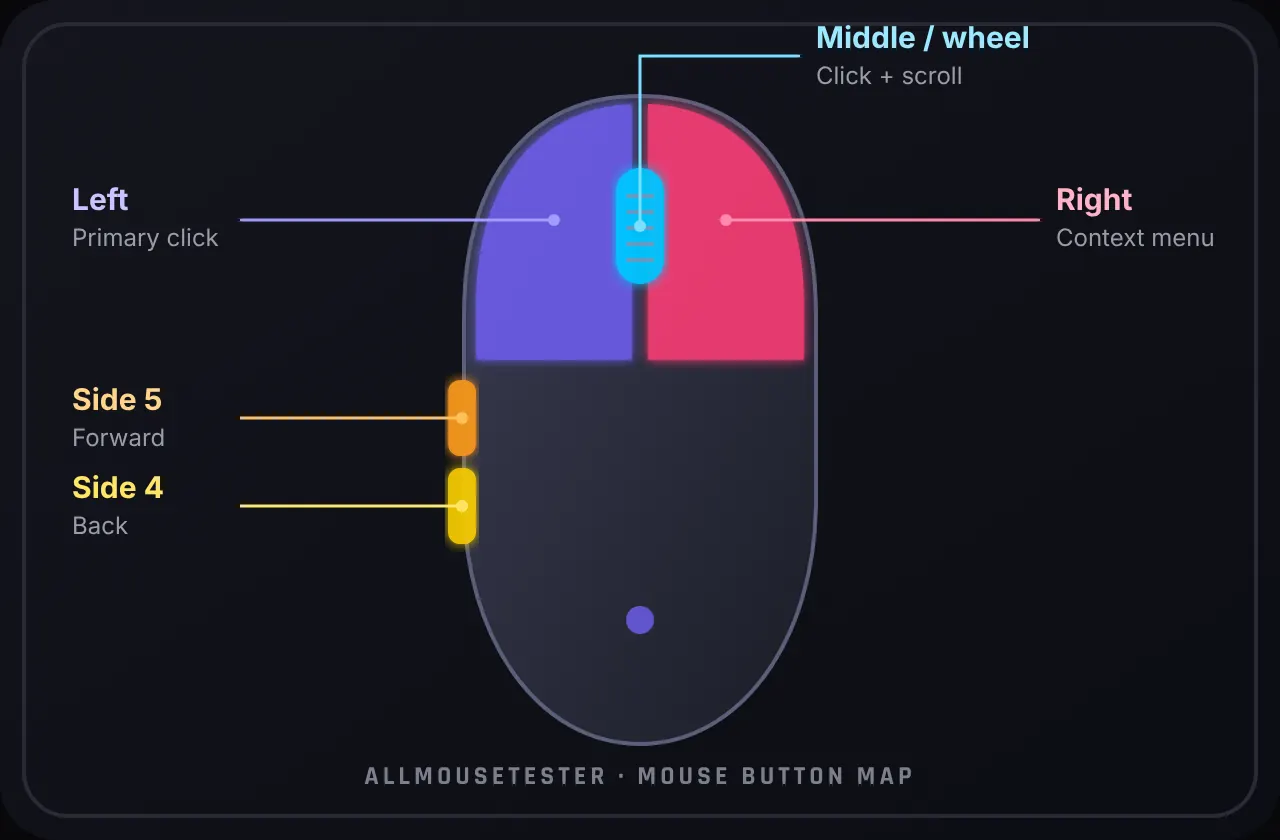
يعكس مخطط الفأرة أعلاه يدك: اضغط على الزر الأيسر وسيتوهج الغلاف الأيسر، وأدر العجلة وتومض الأسهم. لا يوجد تخمين، ولا يوجد برنامج للتثبيت. عندما تريد المزيد من تشخيصات الماوس في مكان واحد، تصفح اختبارات الماوس المحور.
كيفية اختبار الماوس الخاص بك
بصراحة يستغرق وقتا أقل من قراءة هذه الفقرة. إليك ما يجب فعله:
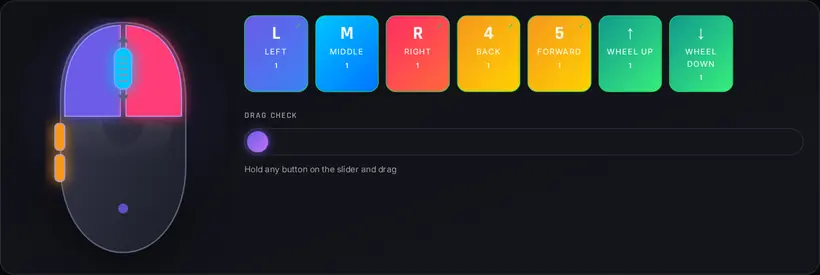
- Press every button. اليسار، اليمين، النقر على العجلة وكلا الأزرار الجانبية. يجب أن يضيء كل واحد على الرسم التخطيطي ويحول بلاطه إلى اللون الأرجواني.
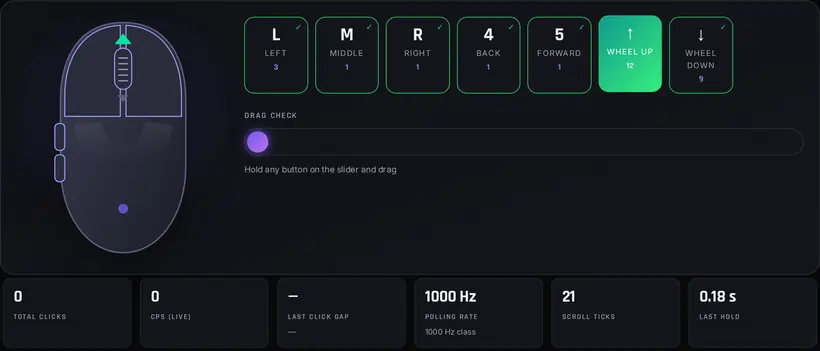
- Roll the scroll wheel. اصعد بضع درجات للأعلى، ثم للأسفل. يجب أن يومض كلا السهمين ويجب أن يصعد عداد القراد بسلاسة.
- Click, hold and drag. اضغط باستمرار على الزر وتحرك حول الصندوق. إذا انكسر التتبع، فهذا يعني أنه تم ترك المفتاح مبكرًا جدًا.
- Check the results. جميع المربعات مضاءة ولا يوجد تحذير من الثرثرة؟ الماوس الخاص بك في حالة جيدة.
هل تحتاج إلى إلقاء نظرة فاحصة على جزء واحد؟ اذهب الى اختبار زر الفأرة, اختبار عجلة التمرير, اختبار النقر المزدوج أو اختبار معدل الاقتراع - أو مفتوح جميع الأدوات. للزر الأيمن وحده افتح اختبار النقر الأيمن. لمطابقة الحساسية استخدم محوّل الحساسية. للصوت شغّل اختبار الميكروفون.
لماذا فشل الماوس في الاختبار؟
لا داعي للذعر الآن. لا يعد الفحص الفاشل دائمًا فأرة مكسورة. هؤلاء هم المشتبه بهم المعتادون:
- Your browser is out of date. يمكن أن تفوت الإصدارات الأقدم الأزرار الجانبية. قم بتحديث Chrome أو Edge أو Firefox أو Safari وحاول مرة أخرى.
- The switch is worn out. تتمتع المفاتيح بعمر افتراضي، ويمكن للمفاتيح المتعبة تخطي النقرات أو إطلاق النار مرتين.
- Drivers or mouse software. قد لا يصل الزر المعاد تعيينه إلى ماكرو إلى المتصفح أبدًا. أعد تعيينه إلى الوضع الافتراضي في تطبيق البائع الخاص بك.
- Wireless trouble. تتسبب البطارية الضعيفة أو قناة 2.4 جيجا هرتز المزدحمة في انخفاض المدخلات. قم بالشحن وحرك جهاز الاستقبال أقرب.
- A flaky USB port. قم بالتوصيل بمنفذ مختلف، ومن الأفضل أن يكون ذلك مباشرة على الكمبيوتر بدلاً من لوحة الوصل.
- Real hardware damage. إذا فشل الزر نفسه على جهاز كمبيوتر آخر أيضًا، فهذا هو الماوس، وليس الإعداد الخاص بك.
افحص الماوس في أقل من دقيقة
يوضح لك اختبار الماوس هذا، في الوقت الفعلي، بالضبط ما يستقبله جهاز الكمبيوتر الخاص بك من الماوس. تضيء كل ضغطة وتحرير وتمرير وحركة على الرسم ويتم كتابتها في سجل الأحداث. إذا لم يضيء شيء ما، فقد وجدت مشكلتك.
خطوة بخطوة
- Pick your device. اتركه على الماوس، أو قم بالتبديل إلى Magic Mouse أو Trackpad في الجزء العلوي من جهاز الاختبار.
- Click every button. احتفظ بالمؤشر داخل المربع واضغط على الأزرار اليسرى واليمنى والوسطى وكلا الجانبين. تضيء كل واحدة ويتحول صفها إلى اللون الأخضر.
- Roll the scroll wheel. قم بالتمرير لأعلى ولأسفل. يُظهر التوهج الموجود أعلى العجلة أو أسفلها الاتجاه، ويتم حساب كل علامة.
- Click and hold, then drag. اضغط مع الاستمرار على الزر لمدة ثانية وحركه. تخبرك قراءة Last Hold إذا بقي الزر منخفضًا.
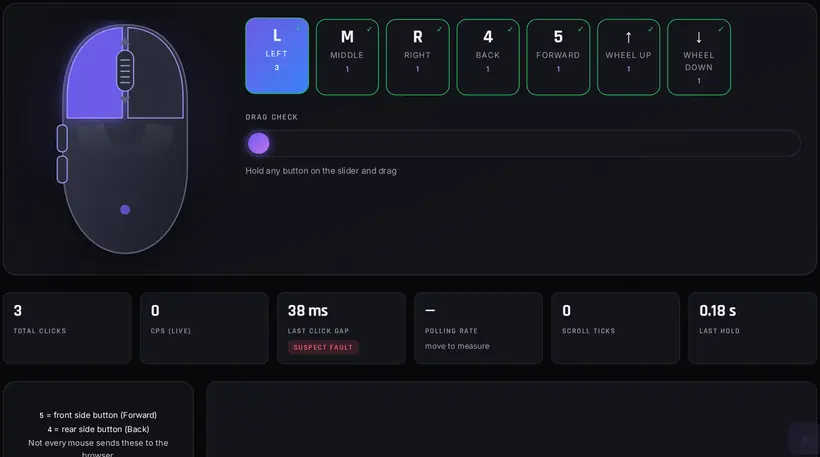
- Watch the interval. انقر ببطء. يجب أن تظل فجوة النقرة الأخيرة أعلى بكثير من 80 مللي ثانية.
- Check polling rate and smoothness. حرك الماوس بسرعة في دوائر لبضع ثوان واقرأ الرقم هرتز. يجب أن يكون المسار سلسًا، بدون أي فجوات.
- Read your result and reset. كلها خضراء؟ لقد مر الماوس الخاص بك. اضغط على "إعادة تعيين" لتشغيل اختبار الماوس مرة أخرى.
إذا أضاءت جميع الأزرار الموجودة لديك بالفعل، فهذا يعني أن الماوس يعمل ويتم تسجيل نقراته. هذا كل شيء. يتم الانتهاء من معظم الناس في حوالي 20 ثانية.
ما يتم تسجيله
إليك ما يعرضه لك كل جزء من أجزاء جهاز الاختبار:
- Mouse illustration: يضيء الأزرار اليسرى واليمنى والمتوسطة والجانبية (4 و5) أثناء الضغط عليها.
- Live statistics: إجمالي النقرات، وتكلفة النقرة المباشرة، وفجوة النقرة الأخيرة على نفس الزر، ومعدل الاقتراع، وعلامات التمرير، ومدة الضغط على الزر الأخير.
- Button and wheel status: قائمة مرجعية تتحول إلى اللون الأخضر عند تأكيد كل إدخال، أو إلى اللون الأحمر إذا بدا الزر وكأنه ثرثرة.
- Event log and scroll history: قائمة ذات طابع زمني لكل ضغطة، مع الاستمرار، وخطوة التمرير، وحدث النقر المزدوج الأصلي.
- Movement trail: السطر الذي يتبع المؤشر. كل نقطة عبارة عن تقرير واحد من الماوس، لذلك يسهل اكتشاف الفجوات والقفزات.
قراءة نتائجك
| النتيجة | ما تراه | ماذا تفعل |
|---|---|---|
| عادي | يتحول كل زر لديك إلى اللون الأخضر، ويعمل التمرير في كلا الاتجاهين، وتظل الفجوات أعلى من 80 مللي ثانية. | لا شيء. الماوس الخاص بك على ما يرام. |
| شاهد | تعمل الأزرار الرئيسية ولكن هناك زر جانبي أو نقرة متوسطة مفقودة، أو انخفضت فجوة واحدة بين 50 و80 مللي ثانية. | افحص برنامج الماوس لديك واختبره مرة أخرى بنقرات بطيئة. |
| مشكلة محتملة | لا يتم تسجيل النقر بزر الماوس الأيمن أو الأيسر، أو يتم ترك الزر أثناء الضغط عليه، أو تظهر فجوات أقل من 50 مللي ثانية. | اتبع دليل استكشاف الأخطاء وإصلاحها أدناه قبل استبدال أي شيء. |
انقر فوق مرجع الفاصل الزمني
تعد النقرتين بضغطة واحدة من الأعراض الكلاسيكية للمفتاح البالي. استخدم هذا الجدول لقراءة فجوة النقرة الأخيرة:
| الفجوة بين النقرات | الحكم | ماذا يعني ذلك |
|---|---|---|
| Over 80 ms | عادي | نقر بشري عادي، بما في ذلك دفعات الألعاب السريعة. |
| 50 to 80 ms | المنطقة الرمادية | ممكن مع النقر المزعج أو الفراشة. كرر ذلك بنقرات بطيئة واحدة. |
| Under 50 ms | خطأ مشتبه به | يكاد يكون من المستحيل القيام بذلك عن قصد بإصبع واحد. علامة قوية على ارتداد التبديل. |
دليل استكشاف الأخطاء وإصلاحها
- إذا أضاء كل مفتاح لديك، بما في ذلك أسهم التمرير، فتهانينا، لقد اجتاز الماوس الاختبار!
- إذا لم يضيء زر واحد أو أكثر، فهذا يعني فشل الماوس في اختبار الماوس هذا. لا داعي للذعر بعد.
- عادةً ما يرجع الاختبار الفاشل إلى أحد أمرين. Reason 1: متصفح قديم لا يمكنه رؤية كل زر، لذا جرّب متصفح Chrome أو Edge أو Firefox محدث. Reason 2: الماوس نفسه، ويعني ذلك مفتاحًا مهترئًا، أو إعادة تعيين برنامج التشغيل أو البرنامج، أو اتصالاً لاسلكيًا ضعيفًا.
- الزر الأوسط لا يعمل؟ جرب اختبار زر الماوس الموجه. المفاتيح تتصرف أيضا؟ استخدم اختبار لوحة المفاتيح، جرّب اختبار الكتابة أو عداد مفتاح المسافة. حصلت على وحدة تحكم؟ جرب اختبار لوحة الألعاب.
أنواع اختبارات الماوس التي يمكنك إجراؤها هنا
يقوم الماوس بما هو أكثر من مجرد النقر، لذلك يجب أن يقوم فاحص الماوس الجيد باختبار ما هو أكثر من النقرات أيضًا. تغطي هذه الصفحة الأساسيات، ولكل منها أداة مركزة خاصة بها إذا كنت تريد التعمق أكثر:
اختبار أزرار الماوس: الأزرار اليسرى واليمنى والمتوسطة والجانبية
كل زر، واحدًا تلو الآخر. من السهل نسيان الزرين الجانبيين 4 و5، لذلك لهما صفوف خاصة. تعمق أكثر مع اختبار أزرار الماوس.
انقر نقرًا مزدوجًا فوق اختبار
يقيس المختبر الفجوة بين ضغطتين على نفس الزر ويضع علامات على الفجوات القصيرة جدًا بحيث لا يمكن أن تكون بشرية. جلسات كاملة مباشرة في اختبار النقر المزدوج.
اختبار عجلة التمرير
يتم احتساب كل شق في العجلة كعلامة، ويوضح السجل الاتجاه الذي سارت فيه. إذا تم تسجيل "لأسفل" أثناء التمرير لأعلى، فهذا يعني أن أداة تشفير العجلة متسخة أو مهترئة. انظر اختبار عجلة التمرير، والذي يتتبع أيضًا سرعة التمرير.
اختبار السحب والإسقاط
اضغط مع الاستمرار على الزر وحركه. إذا تمت إعادة تعيين وقت الانتظار في منتصف السحب، فهذا يعني أنه تم ترك المفتاح. ال اختبار سحب وإفلات الماوس له هدف سحب مناسب.
اختبار تثبيت الماوس
تخبرك قراءة "التعليق الأخير" بالمدة التي ظل فيها الزر معطلاً. استخدم اختبار تثبيت الماوس للحجز لفترة طويلة.
معدل الاستطلاع
تحرك بسرعة في الدوائر وسيقدر المختبر التقارير في الثانية. للحصول على وضع أكثر دقة يقرأ تحديثات المؤشر الخام، استخدم اختبار معدل الاقتراع.
النقرات في الثانية (CPS)
يحسب رقم CPS المباشر النقرات في الثانية الأخيرة. للحصول على نتيجة محددة بوقت، جرب انقر فوق اختبار السرعة أو تصفح الكل اختبارات CPS.
مشاكل الماوس الشائعة وإصلاحاتها
تبين أن معظم تقارير "الفأرة المعطلة" هي أحد الأنماط القليلة. استخدم أداة الاختبار المذكورة أعلاه أولاً، ثم انتقل إلى أداة مركزة عندما تريد الحصول على حكم أكثر وضوحًا.
- نقر مزدوج بضغطة واحدة. يرتد المفتاح البالي ويرى نظام التشغيل نقرتين. تأكيد مع اختبار النقر المزدوج. نادراً ما يساعد التنظيف؛ استبدال أو تبديل التبديل لا.
- عجلة التمرير تقفز أو تمرر بالعكس. وجود غبار في جهاز التشفير أو وجود خلل في الماسكة. تشغيل اختبار عجلة التمرير وراقب علامات التجزئة العكسية أثناء التمرير في اتجاه واحد.
- الأزرار الجانبية لا تستجيب. تخفي بعض المتصفحات وعمليات إعادة تعيين البائعين الزرين 4 و5. قم بإعادة تعيين وحدات الماكرو، وجرب متصفحًا آخر، ثم استخدم اختبار زر الفأرة.
- المؤشر يقفز أو يتأخر. تحقق من السطح أو مسافة الشحن أو جهاز الاستقبال، ثم قم بقياس هرتز باستخدام اختبار معدل الاقتراع ونعومة الاستشعار مع اختبار ارتعاش الماوس.
- Clicks feel delayed in games. قارن تأخر الإدخال في اختبار زمن انتقال الماوس وتأكد من ذلك نقطة لكل بوصة (أو حاسبة eDPI) وإعدادات تسريع نظام التشغيل تطابق ما تتوقعه (اختبار التسارع).
- النقر الأيسر لا يعمل. جرّب أولًا على كمبيوتر ومتصفح آخرين. إذا استمرت المشكلة فغالبًا يكون المفتاح مهترئًا.
- المؤشر ينجرف أو يرتجف. السبب المعتاد مستشعر متسخ أو سطح لامع. نظّف نافذة المستشعر واستخدم لوحة ماوس مناسبة.
هل مازلت غير متأكد بعد تلك الفحوصات؟ افتح جميع الأدوات وقم بتشغيل أجهزة اختبار لوحة المفاتيح أو الصوت أو لوحة الألعاب إذا كانت المشكلة لا تتعلق بالماوس على الإطلاق.
متى يجب استبدال الماوس الخاص بك
لا تحتاج إلى ماوس جديد لكل تحذير. استبدله عند ظهور نفس الخلل على جهاز كمبيوتر آخر، وبعد إعادة ضبط برنامج التشغيل، وعلى أكثر من متصفح. علامات نهاية الحياة النموذجية:
- انقر بزر الماوس الأيمن أو الأيسر على المحادثات التي يقل طولها عن 50 مللي ثانية حتى مع الضغط البطيء.
- يفشل الزر الرئيسي في الضغط أثناء السحب، لذلك تنخفض التحديدات في منتصف الحركة.
- تتخطى العجلة الشقوق كل بضع تمريرات، أو تعمل فقط عند الضغط عليها بقوة.
- يظل معدل الاستقصاء أقل بكثير من معدل هرتز المقدر للماوس على منفذ USB نظيف.
استبدال أجهزة الماوس المكتبية ذات الميزانية المحدودة أرخص من إصلاحها. يمكن للوحات المتطورة في كثير من الأحيان أن تأخذ مفاتيح جديدة. وفي كلتا الحالتين، أعد الاختبار هنا بعد أي إصلاح حتى تعرف أن التغيير نجح بالفعل.
الأسئلة الشائعة
هل اختبار الماوس هذا مجاني؟
نعم تماما. لا يوجد تسجيل ولا تنزيل ولا يوجد حد لعدد مرات إجراء اختبار الماوس.
هل يعمل اختبار الماوس هذا على جميع المتصفحات؟
جميعهم تقريبًا. أي متصفح Chrome أو Edge أو Firefox أو Safari أو Opera أو Brave محدث سوف يقوم بهذه المهمة. لا تستطيع بعض المتصفحات القديمة جدًا رؤية الأزرار الجانبية، لذلك إذا لم يضيء الزران 4 و5، فقم بتحديث المتصفح أولاً ثم قم بالاختبار مرة أخرى.
هل يعمل على أنظمة Mac وLinux وChromebook؟
نعم. يعمل جهاز الاختبار داخل المتصفح، لذا تعمل جميع أنظمة التشغيل Windows وmacOS وLinux وChromeOS. في نظام Mac، يقوم تقرير Magic Mouse ولوحة التتبع بالنقر والتمرير ولكن لا تحتوي على أزرار جانبية.
لماذا يقوم جهاز الماوس بالنقر المزدوج؟
السبب الأكثر شيوعًا هو مفتاح مهترئ يرتد. تحقق من قيمة فجوة النقرة الأخيرة أعلاه: أقل من 50 مللي ثانية في ضغطة واحدة يعني على الأرجح ارتداد المفتاح، ومن 50 إلى 80 مللي ثانية يستحق إعادة الاختبار بنقرات بطيئة ومتعمدة. اختبار النقر المزدوج لدينا يؤكد ذلك.
الزر لا يستجيب. ماذا الآن؟
جرب متصفحًا آخر ومنفذ USB آخر أولاً. لا يزال لا شيء؟ أعد ضبط برنامج الماوس الخاص بك، ثم اختبره على جهاز آخر لاستبعاد جهاز الكمبيوتر الخاص بك.
هل يمكنني اختبار لوحة اللمس للكمبيوتر المحمول هنا؟
نعم. قم بتبديل وضع الجهاز إلى لوحة التتبع. يتم تسجيل جميع النقرات والتمرير بإصبعين وإيماءات النقر بزر الماوس الأيمن، أو استخدام الخيار المخصص اختبار لوحة التتبع.
خواطر ختامية
الفأرة الموثوقة يجب أن تُنسى أثناء الاستخدام: كل نقرة تصل مرة واحدة، والبكرة تمرّ بسلاسة، والمؤشر يذهب حيث تقصد بالضبط. يساعدك هذا الفاحص المجاني في المتصفح على التأكد من ذلك في أقل من دقيقة—بدون تثبيت أو حساب—لتكتشف مفتاحًا تالفًا أو تمريرًا متعثرًا أو تتبّعًا غريبًا قبل أن يفسد مباراة أو يوم عمل. جرّب الأزرار والتمرير والحركة، وافتح أداة أعمق فقط إذا بدا شيء غير طبيعي. للمزيد من الخيارات، اطّلع على قائمة الأدوات الكاملة واحتفظ بما تحتاجه فعلاً. عُد متى غيّرت الفأرة أو حدّثت التعريفات أو أردت فحصًا سريعًا.
المزيد من الأدوات المجانية
تصفّح المزيد من اختبارات الماوس والنقر ولوحة المفاتيح والصوت والشاشة والألعاب المجانية على AllMouseTester.
هل تفضل إجراء عملية إحماء مرحة قبل الاختبار؟ جرب Stimulation Clicker. للحصول على الهدف وردود الفعل، افتح الملف اختبار زمن رد الفعل أو مدرب الهدف.