マウス テスター – オンライン マウス テスト
すべてのボタンをクリックし、ホイールを回転させてボックス内を移動します。 この無料のマウス テスターは、ブラウザ内で左ボタン、右ボタン、中央ボタン、サイド ボタンをチェックし、ダブルクリック チャタリングをキャッチし、ポーリング レートを推定します。
マウス実験エリア
を確認してください。 Scroll Wheel, Left, Middle, Right および Side Buttons の詳細。
ライブ統計
5 = フロントサイドボタン (進む)
4 = 背面ボタン (Back)
すべてのマウスがこれらをブラウザに送信するわけではありません。
このボックス内で移動、クリック、スクロールします
ボタンとホイールのステータス
イベントログとスクロール履歴
マウステストとは何ですか?
マウス テストは、マウスのすべての部分が正常に機能しているかどうかを簡単に確認する方法です。 ボタンを押し、ホイールを回し、カーソルを動かすと、テスターがコンピューターが受け取ったものを正確にライブで表示します。 何かが点灯すれば動作します。 暗いままの場合は、問題が見つかったことになります。
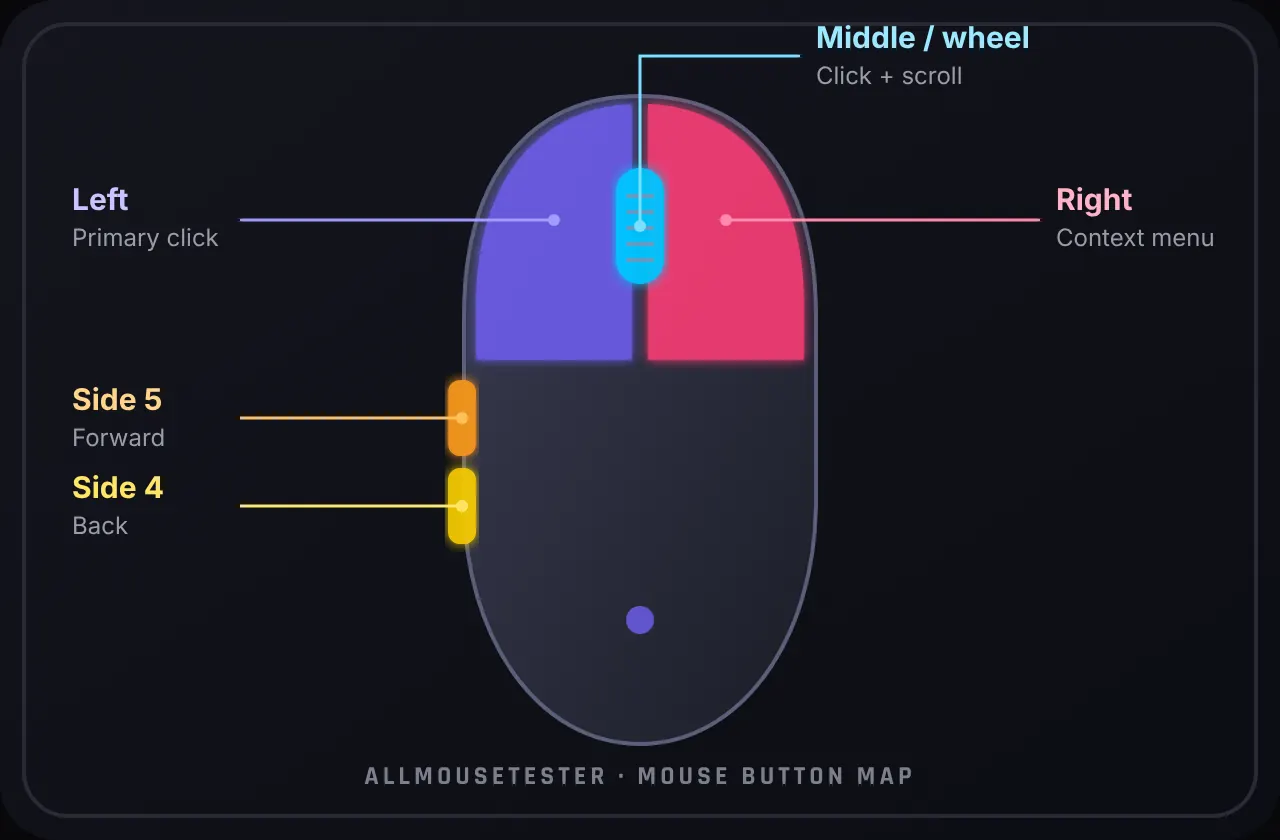
上のマウスの図はあなたの手を反映しています。左ボタンを押すと左のシェルが光り、ホイールを回転すると矢印が点滅します。 推測やソフトウェアのインストールは必要ありません。 さらに多くのマウス診断を 1 か所で確認したい場合は、 マウステスト ハブ。
マウスをテストする方法
正直なところ、この段落を読むよりも時間はかかりません。 やるべきことは次のとおりです。
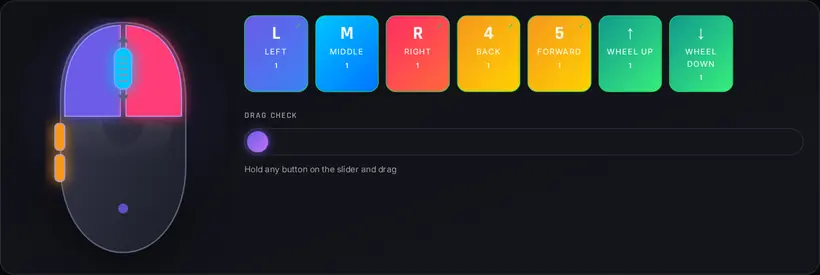
- Press every button. 左、右、ホイールクリック、両サイドボタン。 それぞれが図上で点灯し、タイルが紫色に変わります。
- Roll the scroll wheel. 数ノッチ上に移動してから、下に移動します。 両方の矢印が点滅し、ティックカウンターがスムーズに上昇するはずです。
- Click, hold and drag. ボタンを押したままボックスの周りを移動します。 トレースが途切れた場合、スイッチの解放が早すぎます。
- Check the results. すべてのタイルが点灯していますが、チャタリング警告はありませんか? マウスの状態は良好です。
一部の部品を詳しく見る必要がありますか? にジャンプします マウス ボタンのテスト, スクロール ホイール テスト, ダブルクリックテスト または ポーリング レート テスト — またはオープン すべてのツール. 右ボタンだけなら右クリックテストへ。感度合わせは感度コンバーター。音声ならマイクテスト。
私のマウスがテストに失敗したのはなぜですか? Chrome、Edge、Firefox、Safari の
まだパニックにならないでください。 チェックに失敗しても、必ずしもマウスが壊れているわけではありません。 通常の容疑者は次のとおりです。
- Your browser is out of date. 古いバージョンではサイド ボタンが見つからない場合があります。 Chrome、Edge、Firefox、または Safari を更新して、もう一度試してください。
- The switch is worn out. スイッチには寿命があり、疲れるとクリック音を飛ばしたり、2回発射したりすることがあります。
- Drivers or mouse software. マクロに再マップされたボタンはブラウザに到達しない可能性があります。 ベンダー アプリでデフォルトにリセットします。
- Wireless trouble. バッテリーが弱っている、または 2.4 GHz チャネルが混雑していると、入力のドロップが発生します。 充電して受信機を近づけてください。
- A flaky USB port. 別のポートに接続します。理想的にはハブではなくコンピュータに直接接続します。
- Real hardware damage. 2 台目のコンピュータでも同じボタンが失敗する場合、それはセットアップではなくマウスに問題があります。
1 分以内にマウスをチェックしてください
このマウス テストでは、コンピューターがマウスから何を受け取るかをリアルタイムで正確に表示します。 すべてのプレス、リリース、スクロール、および移動が図面上で点灯し、イベント ログに書き込まれます。 何かが点灯しない場合は、問題が見つかりました。
ステップバイステップ
- Pick your device. マウスのままにするか、テスターの上部にある Magic Mouse または Trackpad に切り替えます。
- Click every button. カーソルをボックス内に置き、左、右、中央、および両側のボタンを押します。 それぞれが点灯し、その行が緑色に変わります。
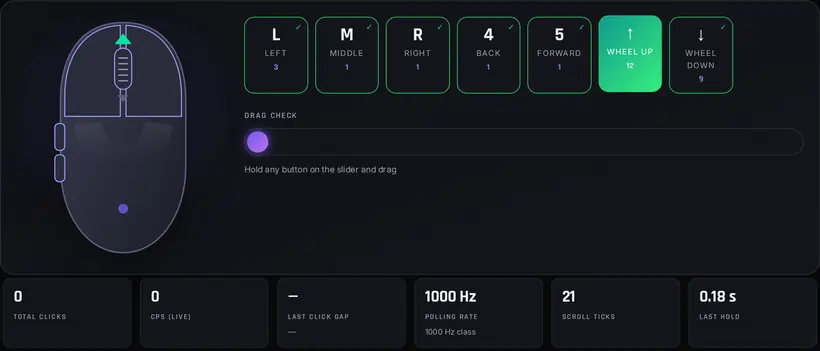
- Roll the scroll wheel. 上下にスクロールします。 ホイールの上または下のグローは方向を示し、各ティックがカウントされます。
- Click and hold, then drag. ボタンを 1 秒間押して移動します。 Last Hold の測定値は、ボタンが押し続けられたかどうかを示します。
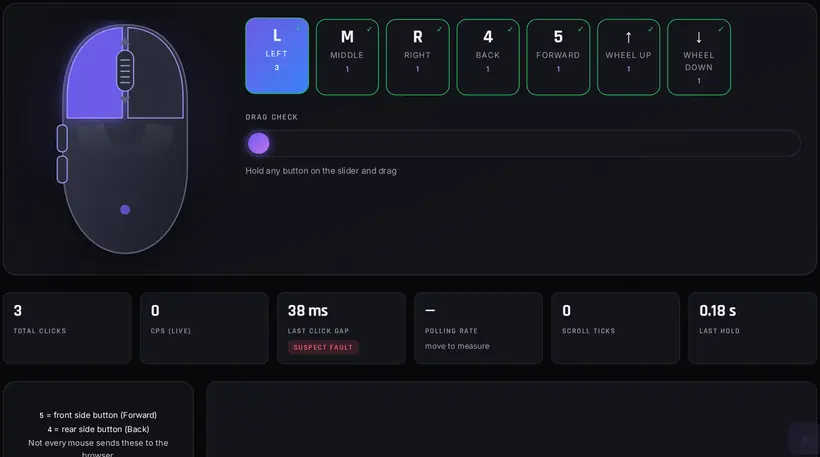
- Watch the interval. ゆっくりクリックしてください。 ラスト クリック ギャップは 80 ミリ秒を十分に超える値に保つ必要があります。
- Check polling rate and smoothness. マウスを数秒間円を描くように素早く動かし、Hz の数値を読み取ります。 トレイルは滑らかで、隙間がない必要があります。 代わりに
- Read your result and reset. すべて緑色ですか? あなたのマウスは合格しました。 [リセット] を押して、マウス テストを再度実行します。
実際に持っているすべてのボタンが点灯している場合、マウスは機能しており、クリックが登録されています。 それでおしまい。 ほとんどの人は 20 秒程度で完了します。
記録される内容
テスターの各部分が示す内容は次のとおりです。
- Mouse illustration: を押すと、左、右、中、サイド ボタン (4 と 5) が押されている間点灯します。
- Live statistics: 合計クリック数、ライブ CPS、同じボタンの最後のクリック間隔、ポーリング レート、スクロール ティック、最後のボタンを押し続けた時間。
- Button and wheel status: 各入力が確認されると緑色に変わるチェックリスト、またはボタンがチャタリングしているように見える場合は赤色に変わります。
- Event log and scroll history: すべてのプレス、ホールド、スクロール ステップ、およびネイティブ ダブルクリック イベントのタイムスタンプ付きリスト。
- Movement trail: カーソルの後の行。 各ドットはマウスからの 1 つのレポートであるため、ギャップやジャンプを簡単に見つけることができます。
結果の見方
| 結果 | あなたが見ているもの | 何をすべきか |
|---|---|---|
| 通常 | 持っているすべてのボタンが緑色に変わり、スクロールは両方向に機能し、ギャップは 80 ミリ秒を超えたままになります。 | 何もありません。 あなたのマウスは大丈夫です。 |
| 時計 | メイン ボタンは機能しますが、サイド ボタンまたは中央のクリックがないか、1 つのギャップが 50 ~ 80 ミリ秒の間にあります。 | マウス ソフトウェアを確認し、ゆっくりとしたクリックで再度テストしてください。 |
| 考えられる問題 | 左クリックまたは右クリックが登録されない、ボタンを押したまま放す、または 50 ミリ秒未満のギャップが表示されます。 | 何かを交換する前に、以下のトラブルシューティング ガイドに従ってください。 |
クリック間隔のリファレンス
1 回押すと 2 回クリックされるのは、スイッチが摩耗している場合の典型的な症状です。 次の表を使用して、ラスト クリック ギャップを読み取ります。
| クリック間のギャップ | 評決 | 意味 |
|---|---|---|
| Over 80 ms | 通常 | ゲームの高速バーストを含む、人間による通常のクリック。 |
| 50 to 80 ms | グレーゾーン | ジッターまたはバタフライ クリックが発生する可能性があります。 ゆっくりと 1 回クリックして繰り返します。 |
| Under 50 ms | 過失の疑い | 指一本で意図的に行うのはほぼ不可能です。 スイッチバウンスの強い兆候。 |
トラブルシューティング ガイド
- スクロール矢印を含むすべてのキーが点灯したら、マウスはテストに合格したことになります。
- 1 つ以上のボタンが点灯しない場合、マウスはこのマウス テストに不合格です。 まだパニックにならないでください。
- テストの失敗は、通常、次の 2 つの原因のいずれかに帰着します。 Reason 1: 古いブラウザではすべてのボタンが表示されないため、最新の Chrome、Edge、または Firefox をお試しください。 Reason 2: マウス自体。スイッチの摩耗、ドライバーまたはソフトウェアの再マップ、またはワイヤレス接続の弱さを意味します。
- 中ボタンが機能しませんか? 試してみてください ガイド付きマウス ボタン テスト。 キーも調子悪い? を使用します。 キーボードテスター、タイピングテストやスペースバーカウンターも。 コントローラーはありますか? 試してみてください ゲームパッド テスター.
ここで実行できるマウス テストの種類
マウスはクリック以外にも機能するため、優れたマウス チェッカーはクリック以外にもテストする必要があります。 このページでは基本について説明します。さらに詳しく知りたい場合は、これらのそれぞれに独自の焦点を当てたツールがあります。
マウス ボタンのテスト: 左、右、中央、サイド ボタン
すべてのボタンを1つずつ。サイドボタン4と5は見落としやすいので、専用の行があります。詳しくはマウスボタンテストで確認できます。
ダブルクリックテスト
テスターは、同じボタンを 2 回押す間の間隔を測定し、人間としては短すぎる間隔をマークします。 完全なセッションは次の場所にあります。 ダブルクリックテスト.
スクロール ホイール テスト
ホイールの各ノッチは目盛りとしてカウントされ、ログにはそれがどの方向に進んだかが表示されます。 上にスクロールしているときにログが「下」になる場合は、ホイール エンコーダーが汚れているか磨耗しています。 を参照してください。 スクロール ホイール テスト、スクロール速度も追跡します。
ドラッグ アンド ドロップ テスト
ボタンを押したまま移動します。 ドラッグ中にホールド時間がリセットされた場合は、スイッチが放されています。 の マウスのドラッグ アンド ドロップ テスト には適切なドラッグ ターゲットがあります。
マウスホールドテスト
Last Hold の測定値は、ボタンが押し続けられた時間を示します。 を使用します。 マウスホールドテスト ロングホールド用。
ポーリングレート
素早く円を描いて移動すると、テスターは 1 秒あたりのレポート数を推定します。 生のポインター更新を読み取るより正確なモードについては、 ポーリング レート テスト.
1 秒あたりのクリック数 (CPS)
ライブ CPS 数値は、最後の 1 秒間のクリック数をカウントします。 タイムスコアを取得するには、 クリック速度テスト またはすべてを参照 CPS テスト.
マウスの一般的な問題と解決策
「マウスが壊れた」という報告のほとんどは、数少ないパターンのうちの 1 つであることが判明します。 最初に上記のテスターを使用し、より明確な判定が必要な場合は、焦点を当てたツールにジャンプします。
- 1回押しただけでダブルクリックになる. 摩耗したスイッチがバウンドし、OS は 2 回のクリック音を認識します。 で確認してください ダブルクリックテスト。 掃除が役に立つことはめったにありません。 交換またはスイッチ交換が必要です。
- ホイールが飛ぶ・逆方向にスクロールする. エンコーダ内のゴミ、または戻り止めの故障。 を実行します。 スクロール ホイール テスト し、一方向にスクロールするときに逆方向のティックを監視します。
- サイドボタンが反応しない. 一部のブラウザとベンダーの再マップでは、ボタン 4 と 5 が非表示になります。マクロをリセットし、別のブラウザを試してから、 マウス ボタンのテスト.
- カーソルが飛ぶ・遅れる. 表面、電荷、または受信機の距離を確認してから、Hz を測定します。 ポーリング レート テスト とセンサーの滑らかさ マウスのジッターテスト.
- Clicks feel delayed in games. の入力ラグを比較します。 マウス遅延テスト を確認してください。 DPI (or eDPI計算機) と OS アクセラレーション設定が期待どおりに一致します (加速試験).
- 左クリックが効かない. まず別のパソコンとブラウザで試してください。それでも反応しない場合、たいていスイッチの劣化です。
- カーソルが勝手に動く・震える. 主な原因はセンサーの汚れや光沢のある面です。センサー窓を掃除し、適切なマウスパッドを使ってください。
これらのチェックを行ってもまだ不明ですか? を開きます すべてのツール ディレクトリに移動し、問題がマウスにあるわけではない場合は、キーボード、サウンド、またはゲームパッドのテスターを実行します。
マウスを交換する時期
警告のたびに新しいマウスを購入する必要はありません。 ドライバーのリセット後、複数のブラウザーで同じ障害が 2 台目のコンピューターで発生した場合は、それを交換してください。 典型的な寿命の兆候:
- 左クリックまたは右クリックのチャタリングは、ゆっくり押しても 50 ミリ秒未満です。
- ドラッグ中にメイン ボタンを押し続けることができないため、移動の途中で選択がドロップされます。
- ホイールは数スクロールごとにノッチをスキップするか、強く押した場合にのみ機能します。
- ポーリング レートは、クリーンな USB ポート上のマウスの定格 Hz をはるかに下回ります。
予算オフィスのマウスは、修理するよりも交換した方が安いです。 多くの場合、ハイエンドのボードには新しいスイッチが搭載されています。 いずれにせよ、修正後にここで再テストして、変更が実際に機能したことを確認してください。
よくある質問
このマウステスターは無料ですか?
はい、完全にそうです。 サインアップやダウンロードは必要なく、マウス テストの実行回数に制限もありません。
このマウス テストはすべてのブラウザで機能しますか?
ほぼすべてです。 最新の Chrome、Edge、Firefox、Safari、Opera、Brave であればどれでも機能します。 一部の非常に古いブラウザではサイド ボタンが表示されないため、ボタン 4 と 5 が点灯しない場合は、まずブラウザを更新して再度テストしてください。
Mac、Linux、Chromebook で動作しますか?
はい。 テスターはブラウザ内で実行されるため、Windows、macOS、Linux、ChromeOS のすべてが動作します。 Mac では、Magic Mouse とトラックパッドはクリックとスクロールを報告しますが、サイド ボタンはありません。
マウスがダブルクリックするのはなぜですか?
最も多い原因は、劣化してチャタリングを起こすスイッチです。上の「最後のクリック間隔」を確認してください。1回の押下で50ms未満ならチャタリングの可能性が高く、50~80msならゆっくり確実なクリックで再テストする価値があります。ダブルクリックテストで確認できます。
ボタンが反応しません。 今は何ですか?
まず、別のブラウザと別の USB ポートを試してください。 まだ何もありませんか? マウス ソフトウェアをリセットし、2 番目のデバイスでテストして PC を除外します。
ここでラップトップのタッチパッドをテストできますか?
はい。 デバイスモードをトラックパッドに切り替えます。 タップ、2 本の指でのスクロール、および右クリックのジェスチャはすべて登録されるか、専用の トラックパッドのテスト.
まとめ
信頼できるマウスは存在を感じさせないものです。クリックは一度だけ届き、ホイールは滑らかに動き、ポインターは狙った場所へ正確に進みます。この無料のブラウザ上テスターなら、インストールもアカウントも不要で、1分以内に状態を確認できます。摩耗したスイッチ、引っかかるスクロール、おかしいトラッキングを、試合や仕事の前に見つけましょう。ボタン・スクロール・移動を一通り試し、気になるときだけ詳しいツールを開いてください。さらに必要な場合はすべてのツール一覧から、本当に使うものだけを選べます。マウスを買い替えたとき、ドライバを更新したとき、あるいは簡単な確認をしたいときに、また戻ってきてください。
その他の無料ツール
AllMouseTesterでマウス・クリック・キーボード・サウンド・画面・ゲームの無料テストをさらに見る。
テストの前に遊び心のあるウォームアップをご希望ですか? 試してみてください Stimulation Clicker。 照準と反射神経を高めるには、 反応時間テスト または エイムトレーナー.